| Rôles des utilisateurs |  Administrateur Administrateur |  Collaborateur Collaborateur |  Collaborateur externe Collaborateur externe | ✗ Utilisateur Pulse |
Les tags vous aident à organiser et à gérer vos ajustements plus efficacement. Vous pouvez les utiliser pour regrouper des modifications similaires et les copier facilement d'une période à l'autre. Cet article explique comment créer, appliquer et gérer les tags dans Silverfin.
Table des matières
- Création de tags de modification
- Utilisation des tags dans les modifications
- Utilisation des tags lors de la copie de modifications
- Supprimer des tags
Création de tags de modification
Seul un utilisateur administrateur peut créer des tags de modification au niveau de bureau. Ces tags seront ensuite disponibles pour les administrateurs, les utilisateurs internes et les contributeurs externes lors de la création ou de l'édition de modifications dans les dossiers des clients.
Pour créer un nouveau tag de modification :
- Accédez à l'onglet Modèles au niveau de bureau.
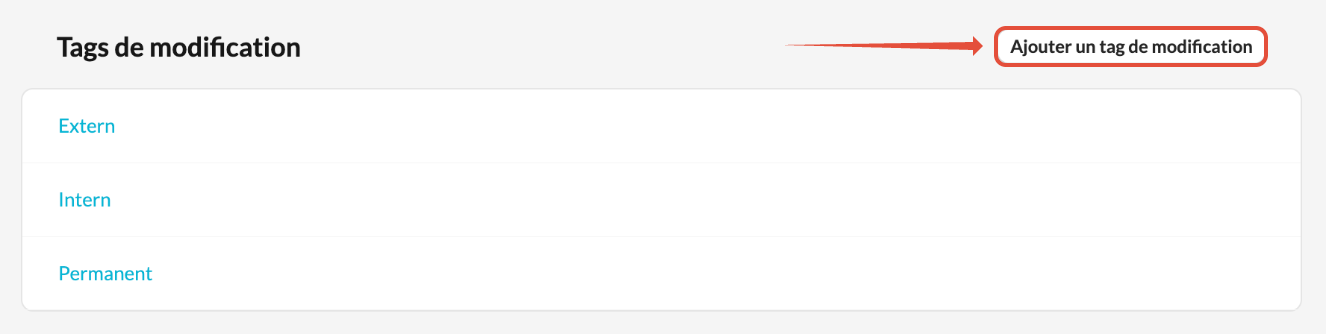
- Faites défiler jusqu'à la section Tags de modification.
- Cliquez sur Ajouter un tag de modification et donnez-lui un nom.
Utilisation des tags dans les modifications
Lors de la création ou de l'édition d'une modification, vous pouvez lui attribuer un ou plusieurs tags. Cela vous aide à organiser les modifications et facilite leur filtrage ou leur copie ultérieure.
Pour ajouter un tag :
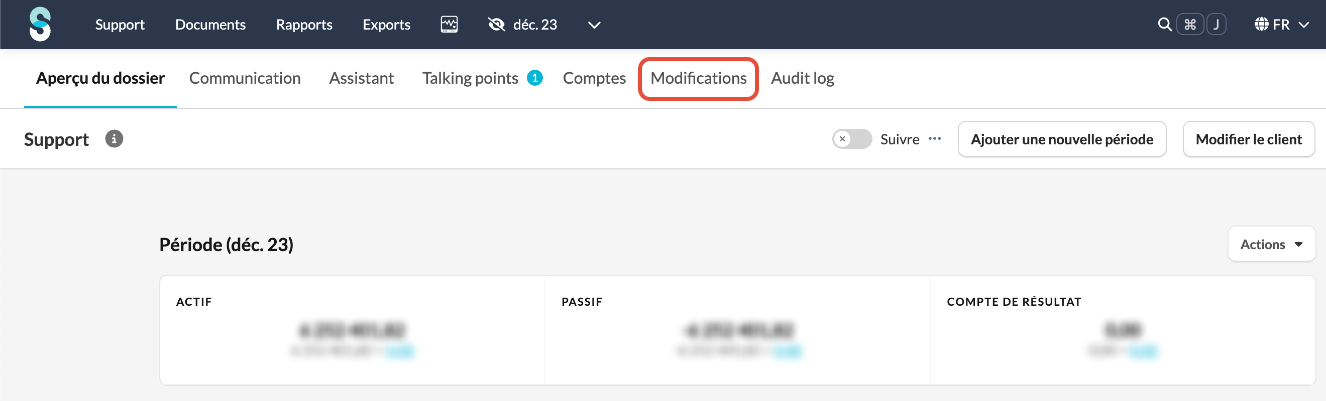
- Accédez à la page d'accueil du client et sélectionnez Modifications.
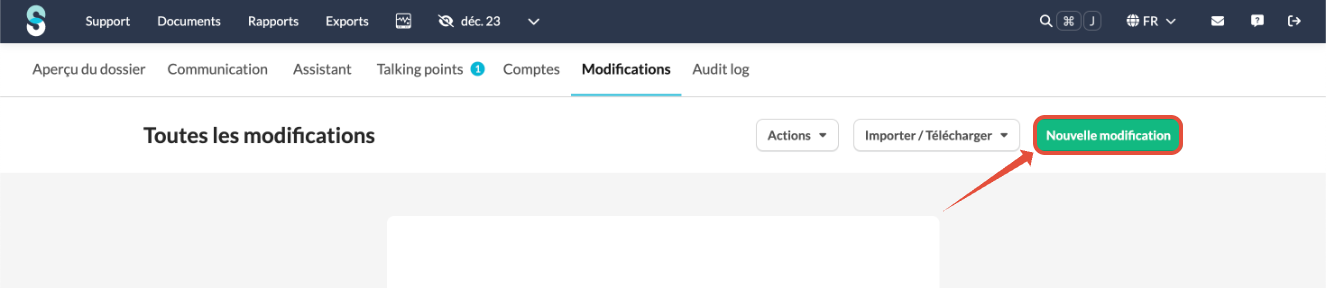
- Cliquez sur Nouvelle modification.
- Saisissez les détails de la modification.
- Choisissez un tag ou plusieurstags.
- Cliquez sur ajouter pour enregistrer la modification, ou sur ajouter + nouveau pour en créer une autre.
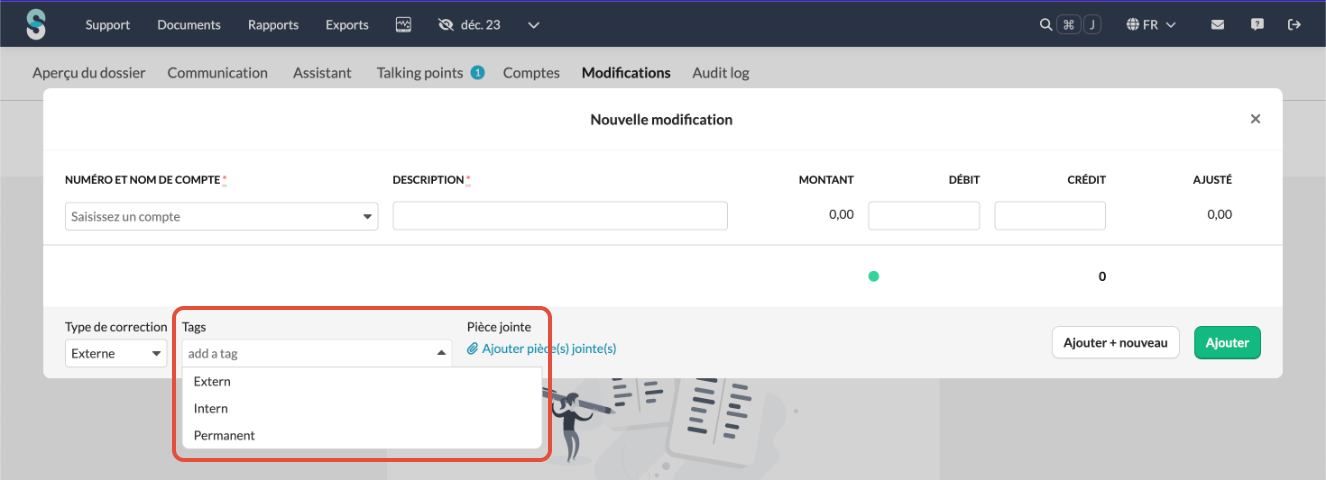
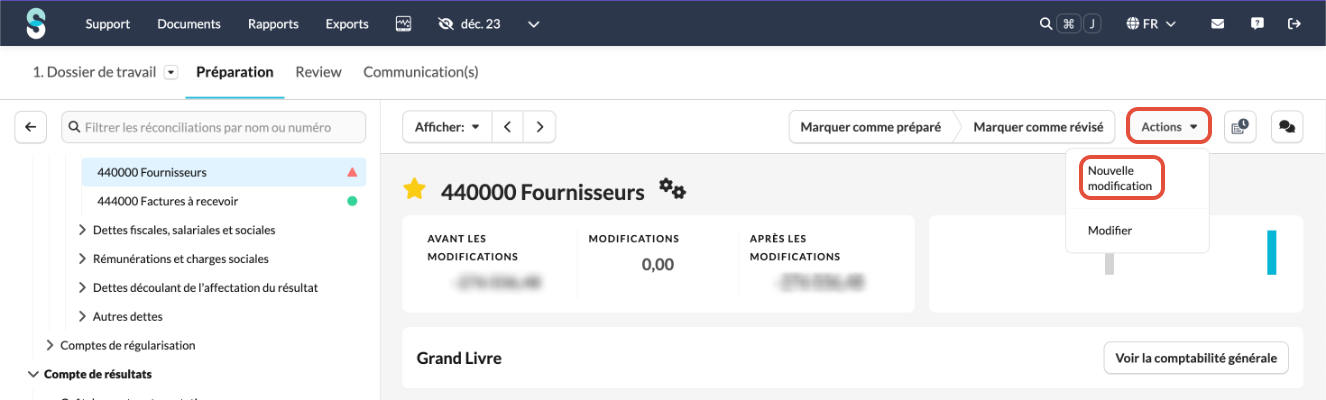
Vous pouvez également créer des modifications directement au sein d'un compte :
- Ouvrez le compte concerné.
- Cliquez sur Nouvelle modification via Actions.
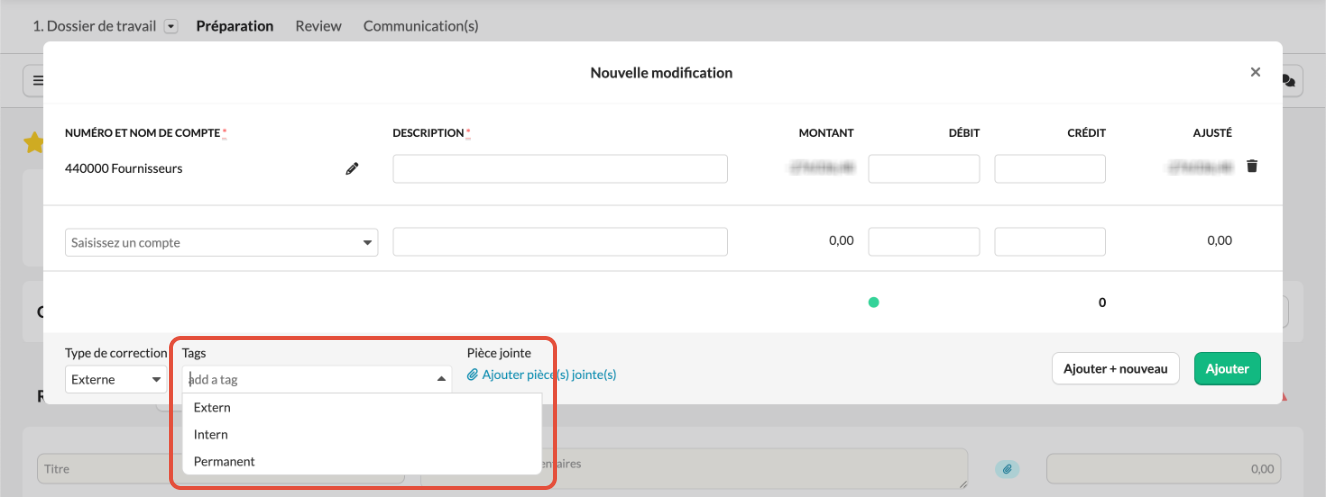
- Remplissez les détails de la modification et sélectionnez un Tag ou plusieurs tags.
- Enregistrez votre modifications.
Utilisation des tags lors de la copie de modifications
- Lors de la copie de modifications entre périodes, les tags vous permettent de sélectionner rapidement des groupes spécifiques de modifications.
- Au lieu de sélectionner chaque modification manuellement, vous pouvez choisir de copier par tag, et Silverfin inclura toutes les modifications liées à ce tag.
Supprimer des tags
- Pour supprimer un tag au niveau du bureau, accédez à Modèles au niveau du bureau.
- Faites défiler vers le bas jusqu'à la section Tags de modifications.
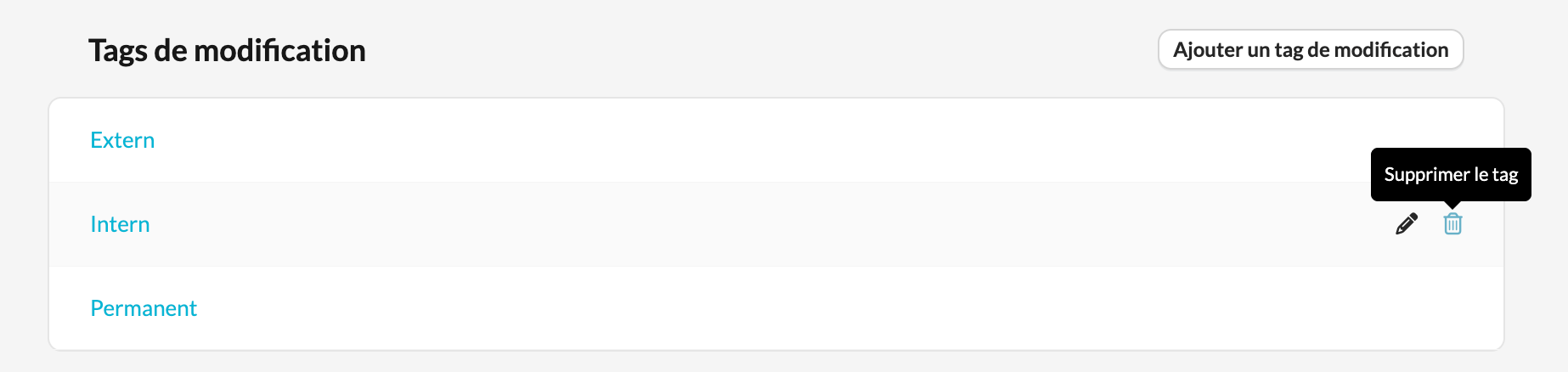
- Cliquez sur l'icône de la poubelle pour supprimer le tag souhaité.