
| Rôles des utilisateurs |  Administrateur Administrateur |  Collaborateur Collaborateur | ✗ Collaborateur externe | ✗ Utilisateur Pulse |
L'importation d'une balance comptable incorrecte peut arriver, par exemple lorsque le mauvais fichier est sélectionné ou que les comptes sont erronés.
Cet article explique comment corriger l'importation d'une balance erronée dans Silverfin. Il détaille la marche à suivre lorsque l'écran de mapping (cartographie) s'ouvre et qu'une liste de mapping est active pour le dossier.
Table des matières
- Lorsque l'écran de mapping s'ouvre
- Remplacer les données comptables pour une période spécifique
- Bon à savoir
Lorsque l'écran de mapping s'ouvre
Si vous importez une balance avec des comptes incorrects et que l'écran de mapping s'affiche, cela signifie qu'une liste de mapping est active dans le dossier. Dans cette situation, deux options s'offrent à vous.
Option 1. Terminer le mapping et réimporter les données
Vous pouvez corriger le problème en terminant le mapping, puis en remplaçant les données.
Étapes
- Mappez tous les comptes affichés sur l'écran de mapping.
- Remplacez les données pour la période concernée.
Important à savoir
- Cette approche peut prendre du temps.
- Lorsque vous remplacez les données, les comptes issus de l'importation erronée restent dans Silverfin en tant que comptes vides.
- Vous devrez supprimer ces comptes vides manuellement, un par un, ou demander au support de les supprimer en masse.
Option 2. Contacter le support pour supprimer l'importation erronée
Si la balance importée est manifestement incorrecte, vous pouvez contacter le support.
Nous pouvons :
- Archiver le grand livre qui contient les données erronées.
- Nettoyer tous les comptes vides créés par l'importation.
Cette option est généralement plus rapide et évite un nettoyage manuel.
Remplacer les données comptables pour une période spécifique
Si vous avez importé des données incorrectes, vous pouvez remplacer les données de comptabilité. Cela vous permet de corriger les erreurs rapidement sans repartir de zéro.
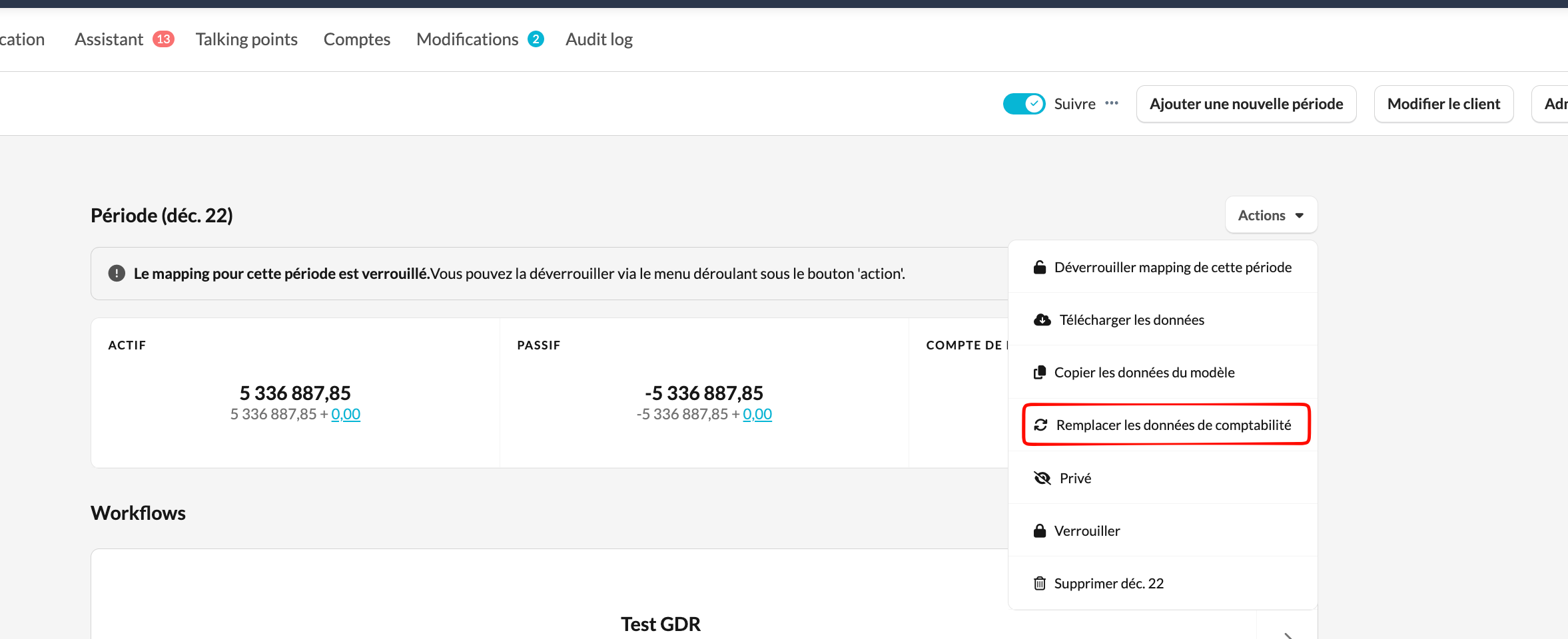
- Cliquez sur le bouton Actions sur la page de vue d'ensemble du client. Assurez-vous d'être dans la période où les données doivent être remplacées.
- Sélectionnez Remplacer les données de comptabilité.
- Cliquez sur Téléverser un fichier et choisissez le fichier sur votre ordinateur.
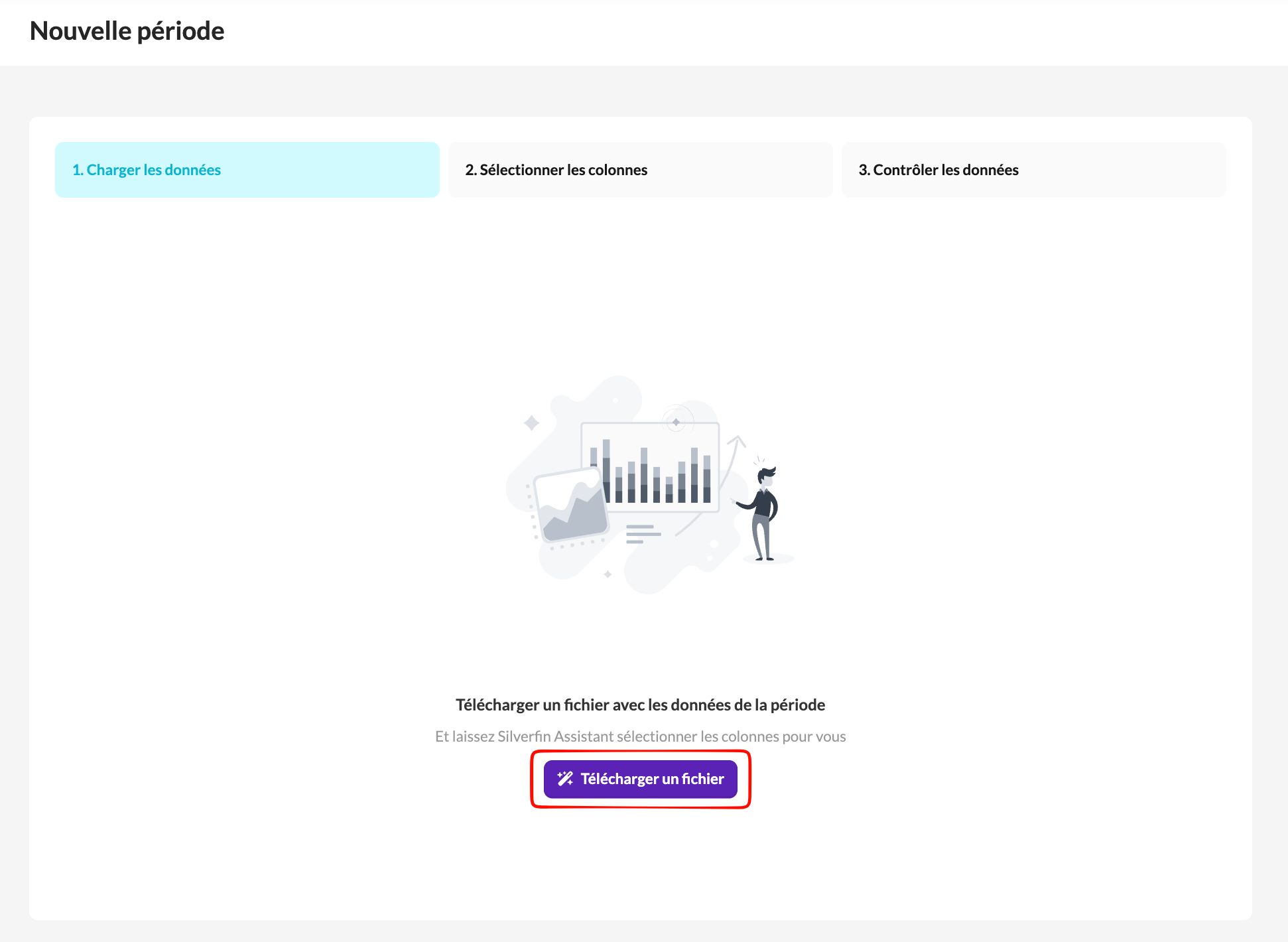
Pour plus de détails sur l'importation de données, consultez : Comment importer manuellement des données dans Silverfin?
Bon à savoir
- Les comptes qui ne figurent pas dans le nouveau fichier afficheront une valeur de 0 après l'importation.
- Si un compte n'a aucune valeur et aucune donnée saisie sur l'ensemble des périodes, vous pouvez le supprimer.
- Pour supprimer un compte vide, allez dans l'onglet Comptes et cliquez sur l'icône de la corbeille.