
| Rôles des utilisateurs |  Administrateur Administrateur | ✗Collaborateur | ✗Collaborateur externe | ✗Utilisateur Pulse |
Vous pouvez donner à un client l'accès à Pulse en l'ajoutant comme utilisateur Pulse, soit au niveau du bureau via l'onglet 'Utilisateurs', soit directement dans un dossier client. Cet article décrit les deux méthodes, y compris les détails du client à saisir, l'email de confirmation et les options d'accès disponibles.
Tables des matières
- Comment ajouter un utilisateur Pulse au niveau du bureau ?
- Comment ajouter un utilisateur Pulse au niveau du dossier client ?
- Vidéo
Comment ajouter un utilisateur Pulse au niveau du bureau ?
Au niveau du bureau, seuls les utilisateurs disposant de droits d'administrateur peuvent ajouter un utilisateur. Si vous êtes administrateur, suivez les étapes ci-dessous :
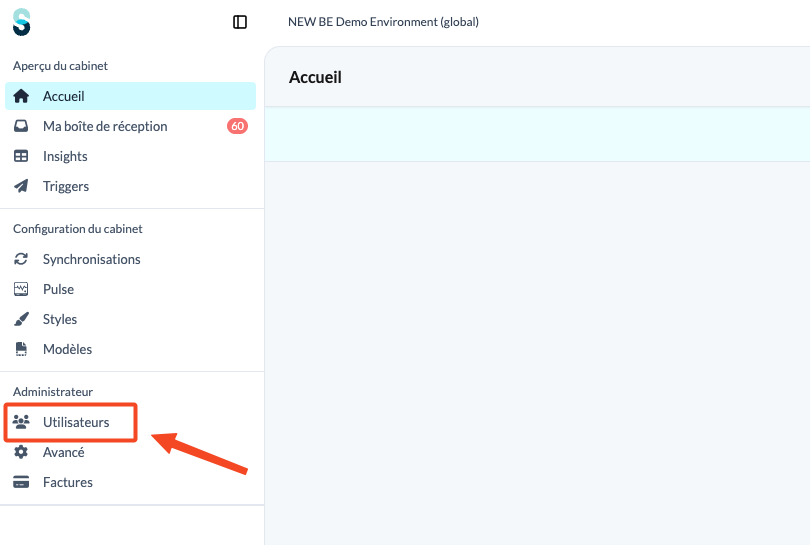
- Cliquez sur l'onglet 'Utilisateurs' sur la page d'accueil du bureau.
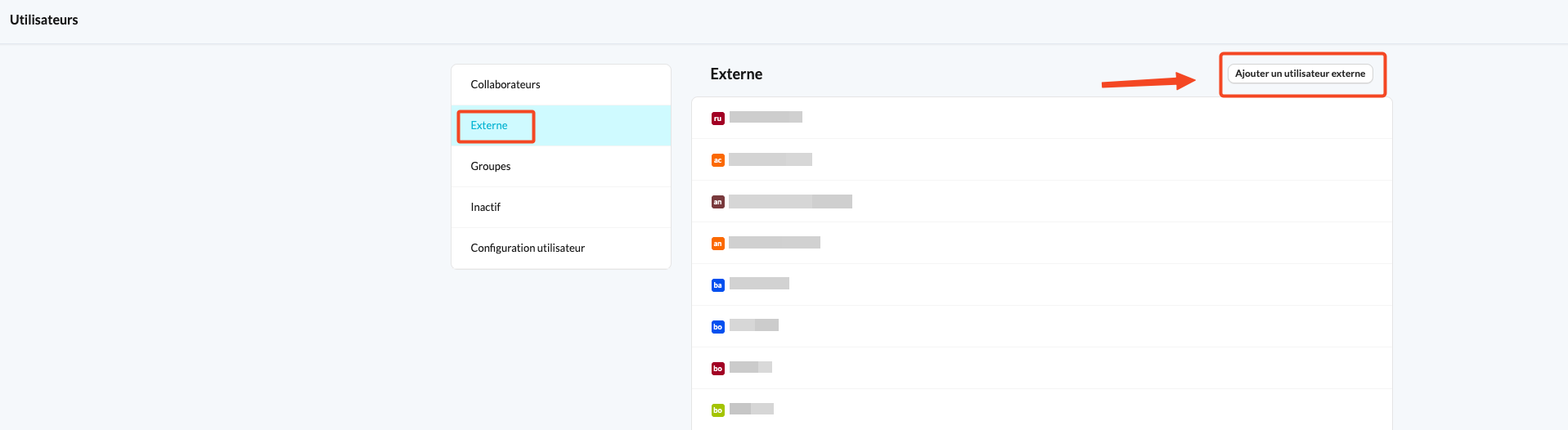
- Allez dans 'Externe' et cliquez sur 'Ajouter un utilisateur externe'.
Section Détails de l'utilisateur
Dans la section 'Détails de l'utilisateur', remplissez les champs suivants :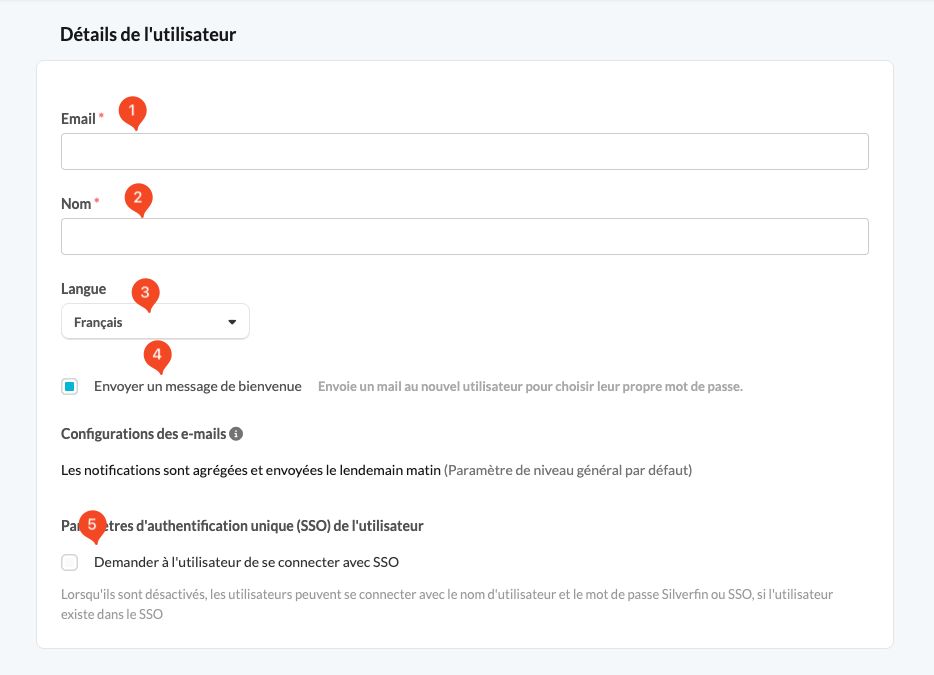
Adresse e-mail : Ce champ est obligatoire. Chaque adresse e-mail doit être unique, ce qui signifie que vous ne pouvez pas avoir deux comptes avec la même adresse e-mail au sein du même bureau.
Nom : Ce champ n'a pas besoin d'être unique. Plusieurs comptes au sein du même bureau peuvent partager le même nom.
Langue : La langue choisie détermine la langue par défaut de la page d'accueil du bureau et des dossiers auxquels l'utilisateur a accès.
Envoyer un message de bienvenue : Si vous cochez cette option, Silverfin envoie à l'utilisateur un email lui permettant de définir son mot de passe. Si vous ne la cochez pas, vous pouvez envoyer l'email de confirmation après la création du compte.
Paramètres d'authentification unique (SSO) : Si vous cochez cette option, l'utilisateur doit se connecter avec SSO. Si vous ne la cochez pas, l'utilisateur se connecte à Silverfin avec un mot de passe, ou avec ses détails SSO s'il appartient à un autre SSO.
Section Accès externe
Dans la section 'Accès externe', cliquez sur le bouton 'Ajouter un dossier client' et commencez à taper le nom du dossier auquel le nouvel utilisateur doit avoir accès.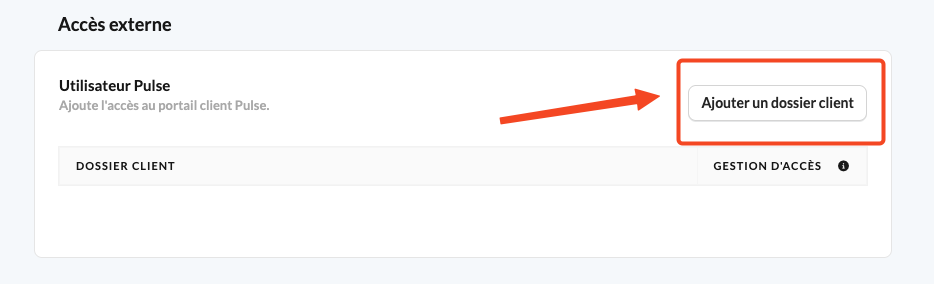
Comment ajouter un utilisateur Pulse au niveau du dossier client ?
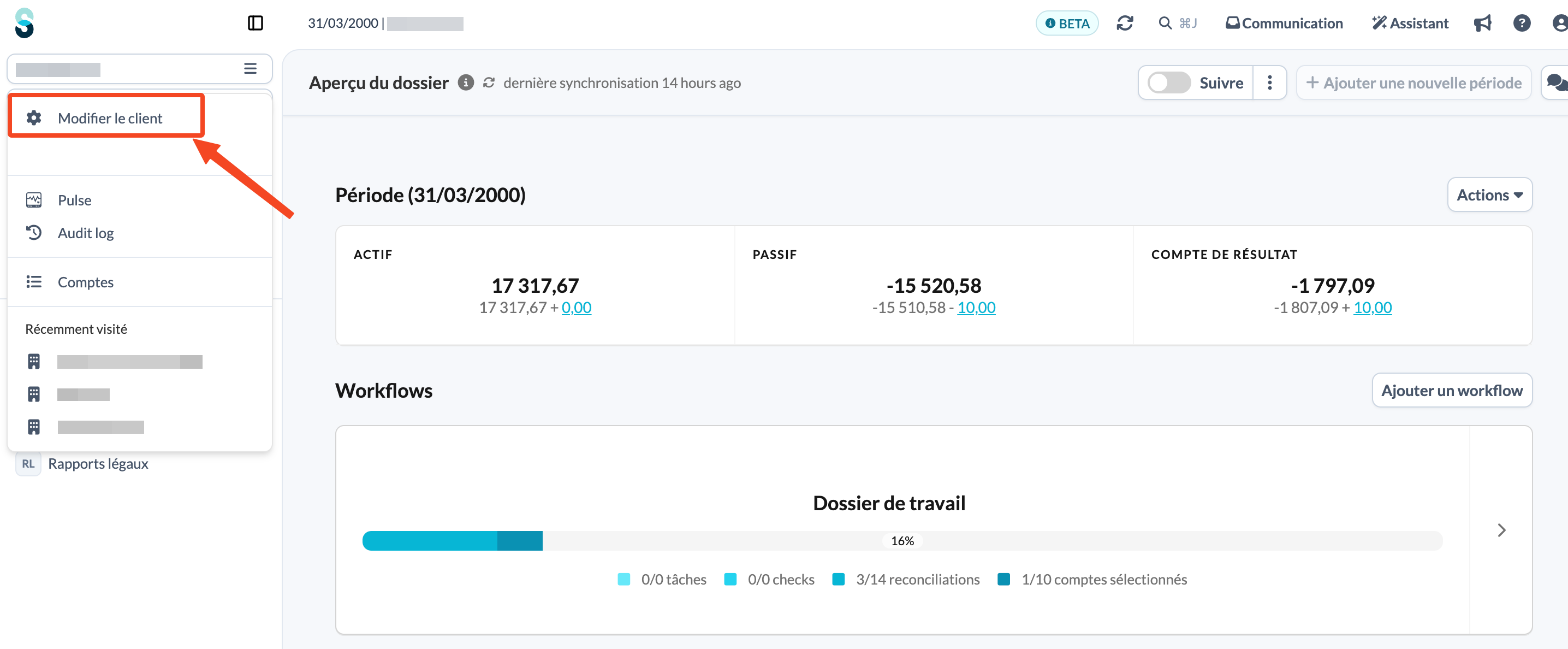
- Sur la page d'aperçu du client, ouvrez le panneau de navigation de gauche et cliquez sur 'Modifier le client'.
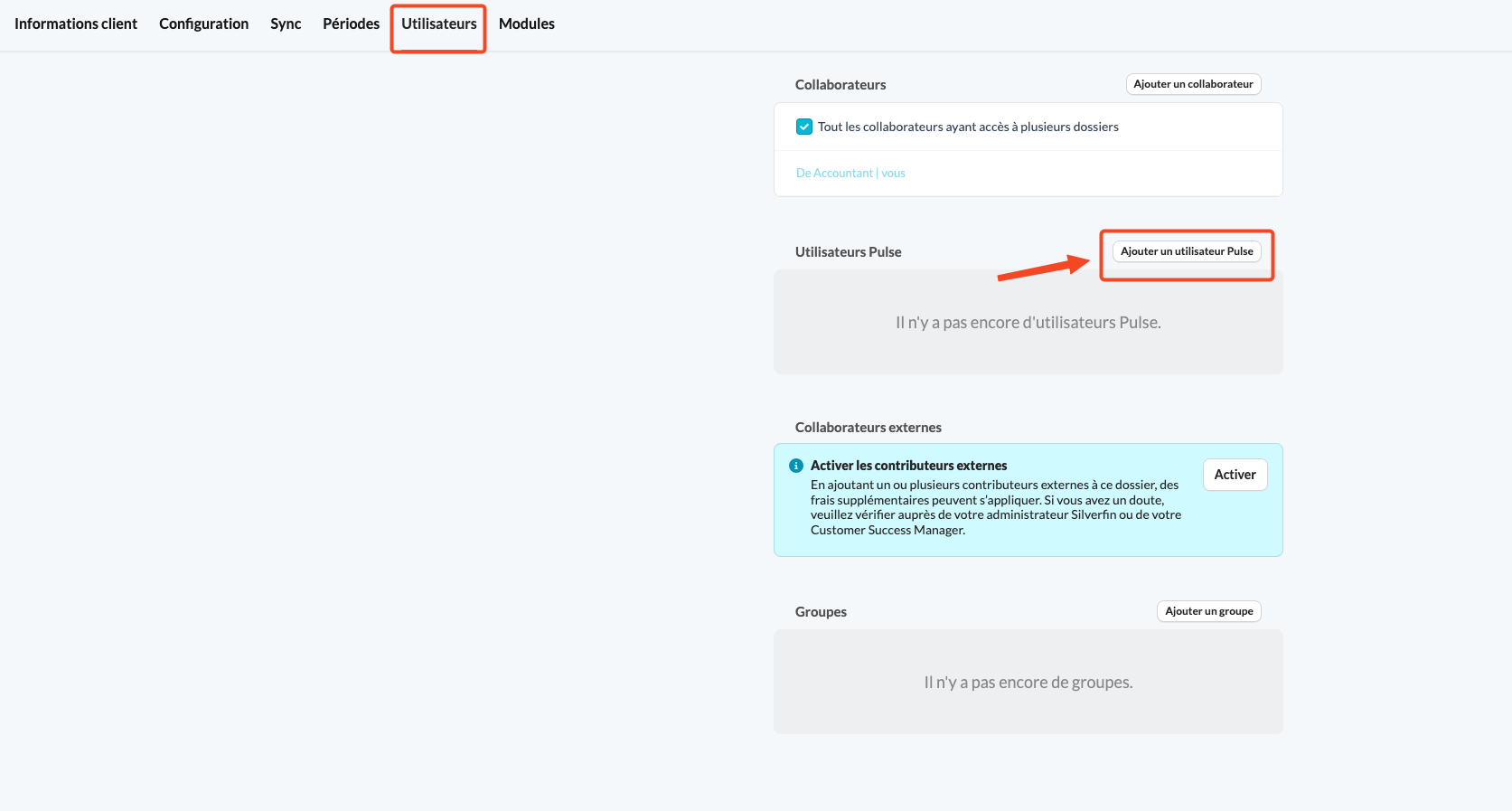
- Allez dans l'onglet 'Utilisateurs' et cliquez sur 'Ajouter un utilisateur Pulse'.
- Remplissez les détails pertinents.
Vidéo
Si l'option 'Gestion d'accès' est cochée, un utilisateur Pulse peut ajouter d'autres utilisateurs Pulse à un dossier. Cette fonctionnalité est activée dans les paramètres du bureau. Veuillez contacter votre Customer Success Manager pour plus d'informations.