
| Rôles des utilisateurs |  Administrateur Administrateur |  Collaborateur Collaborateur | ✗ Collaborateur externe | ✗ Utilisateur Pulse |
Les rapports dans Silverfin fonctionnent selon une structure particulière où les colonnes correspondent à des périodes spécifiques et les lignes sont associées à des données dans votre dossier, qu'il s'agisse de groupes, de plages de comptes ou de formules.
Table des matières
- Informations importantes
- Fonctionnement des lignes de données
- Comment construire des formules dans les rapports ?
- Groupes
Informations importantes
- Les paramètres décrits dans cet article s'appliquent lorsque vous travaillez sur un rapport personnalisé (et non sur un rapport du Marketplace).
- Si vous utilisez un modèle du Marketplace de Silverfin, vous devrez d'abord en faire une copie avant de pouvoir modifier la structure des lignes. Pour savoir comment copier un rapport, consultez la rubrique Comment puis-je copier un rapport au niveau du bureau ?
Fonctionnement des lignes de données
Les rapports dans Silverfin reposent sur une structure claire : les colonnes correspondent à des périodes spécifiques et les lignes contiennent vos données. Chaque ligne peut représenter l'un des quatre éléments suivants :
- Comptes – Numéros de compte ou plages de comptes qui déterminent quel compte doit être attribué à une ligne.
- Une formule – une valeur calculée sur la base de comptes ou de balises.
- Une ligne de données ajoutée manuellement : une valeur saisie directement.
- Un groupe : un ensemble de lignes regroupées sous un en-tête commun.
Vous pouvez glisser-déposer les lignes pour les réorganiser et créer la structure adaptée à votre rapport.
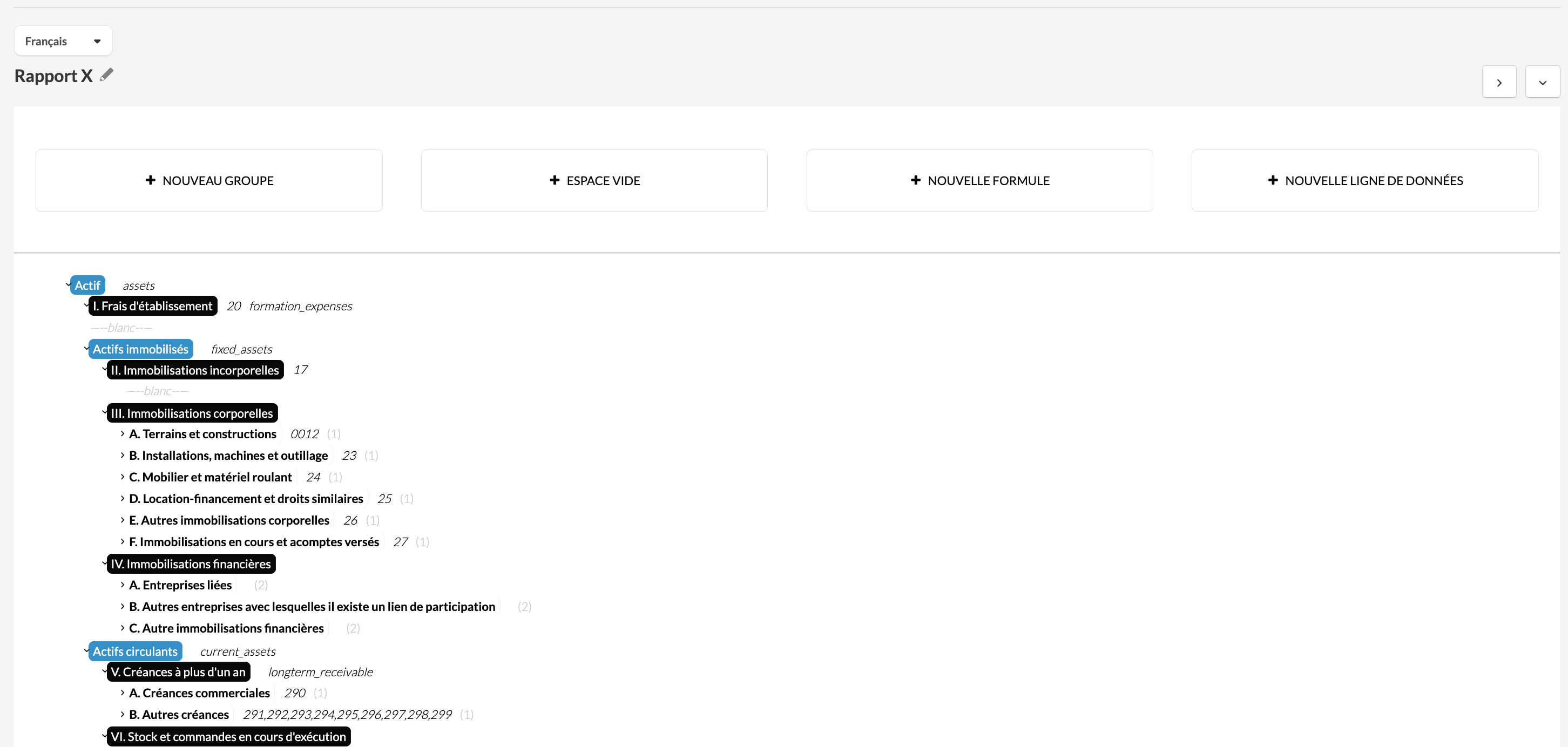
Comment construire des formules dans les rapports ?
- Ouvrez le modèle de rapport.
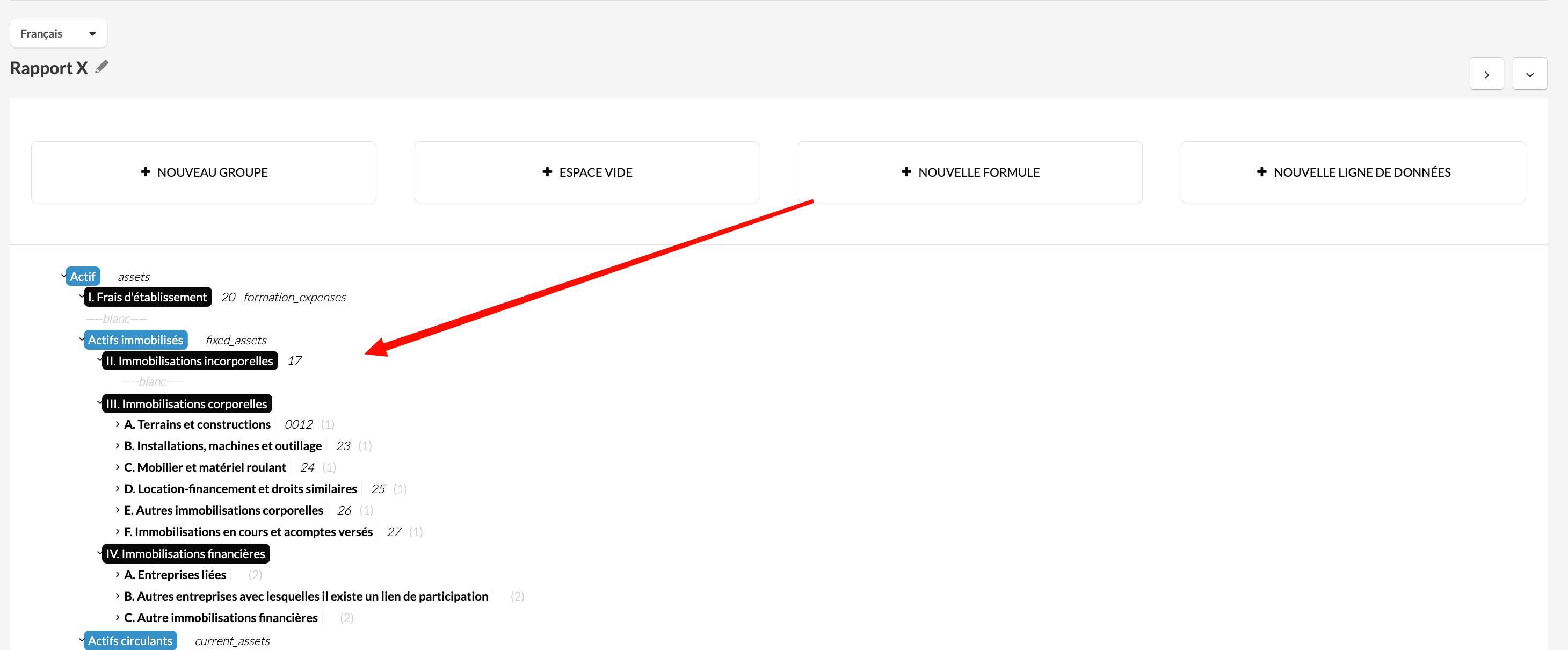
- Faites glisser la case + NOUVELLE FORMULE vers la zone où vous souhaitez effectuer le calcul.
- Une fenêtre contextuelle s'ouvre et vous permet de configurer la formule.
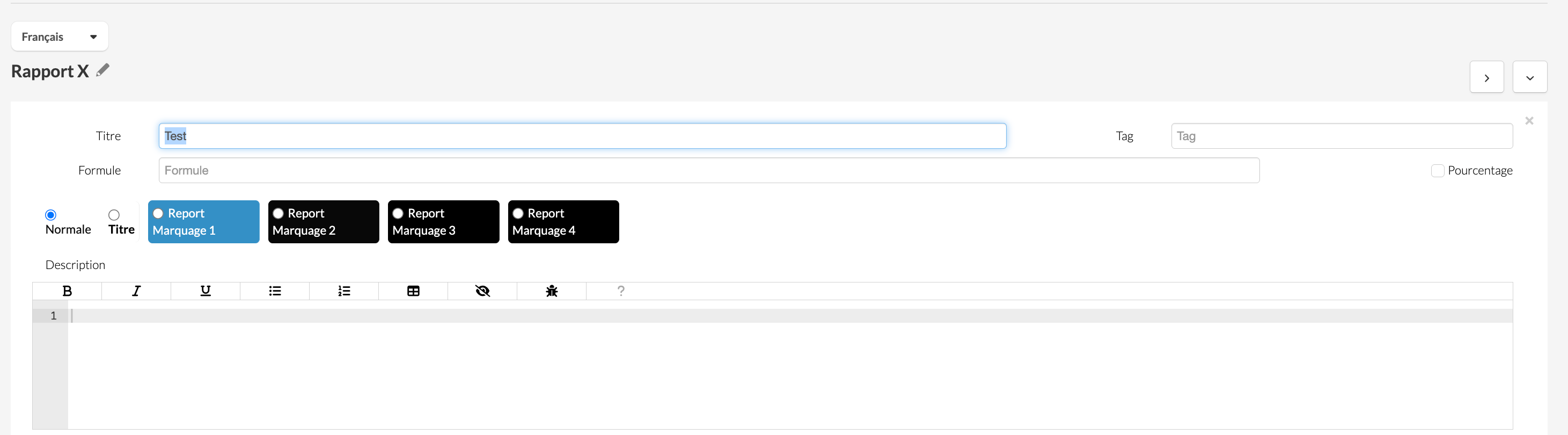
Pour chaque formule, vous pouvez définir les éléments suivants :
- Titre – l'en-tête affiché pour la ligne de formule.
- Style – contrôle l'apparence visuelle.
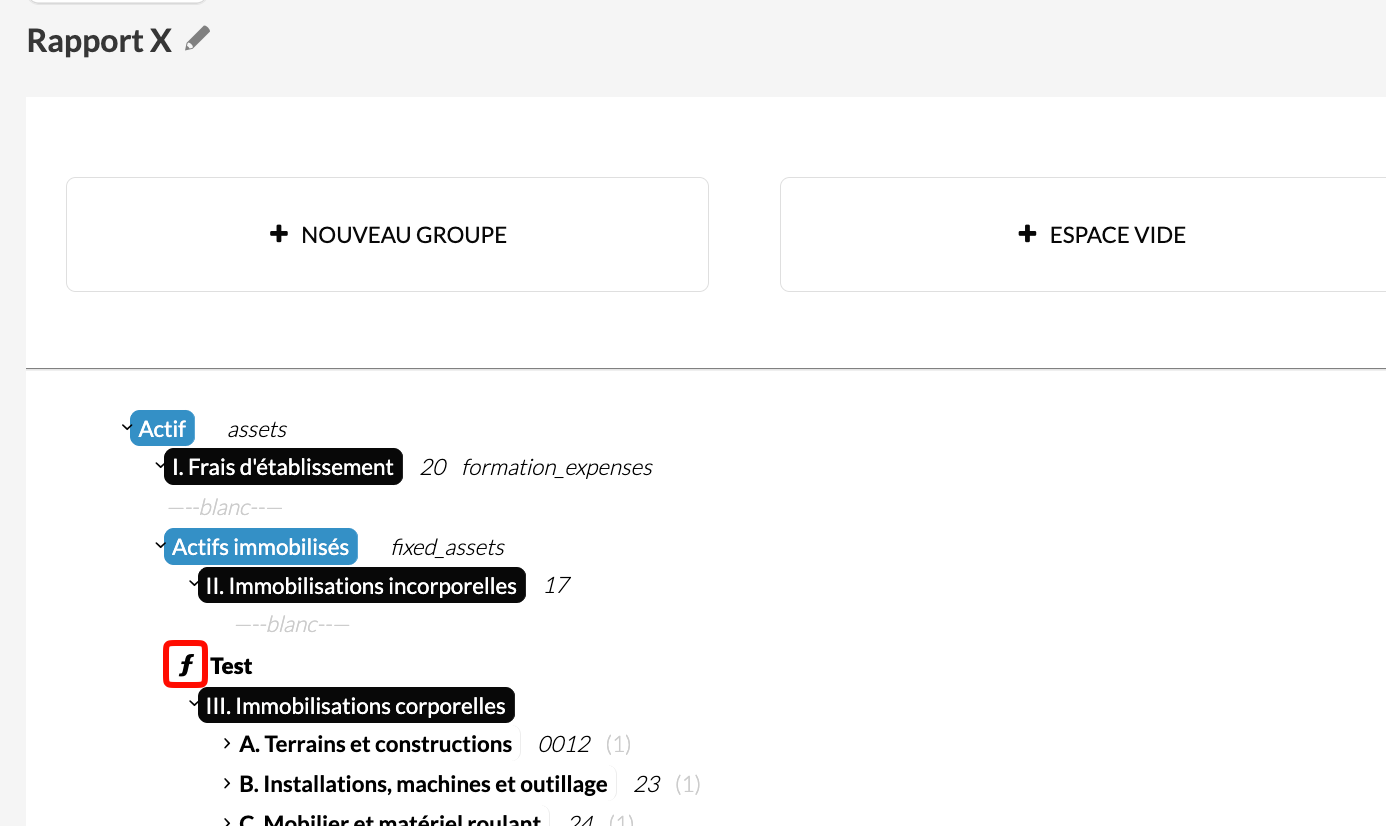
Les formules peuvent être construites sur la base de comptes, de tags ou d'une combinaison des deux. Dans l'écran d'édition du rapport, les formules sont signalées par le signe 'ƒ'.
Formules basées sur les comptes
Vous donnez un titre à votre formule et référencez les numéros de comptes que vous souhaitez inclure. Comme pour toute configuration dans Silverfin, vous devez utiliser des comptes basés sur le plan comptable. Vous pouvez effectuer les opérations suivantes :
+ additionner
- soustraire
/ diviser
* multiplier
# ceci additionnera tous les numéros commençant par ce préfixe
Exemple de calcul de formule :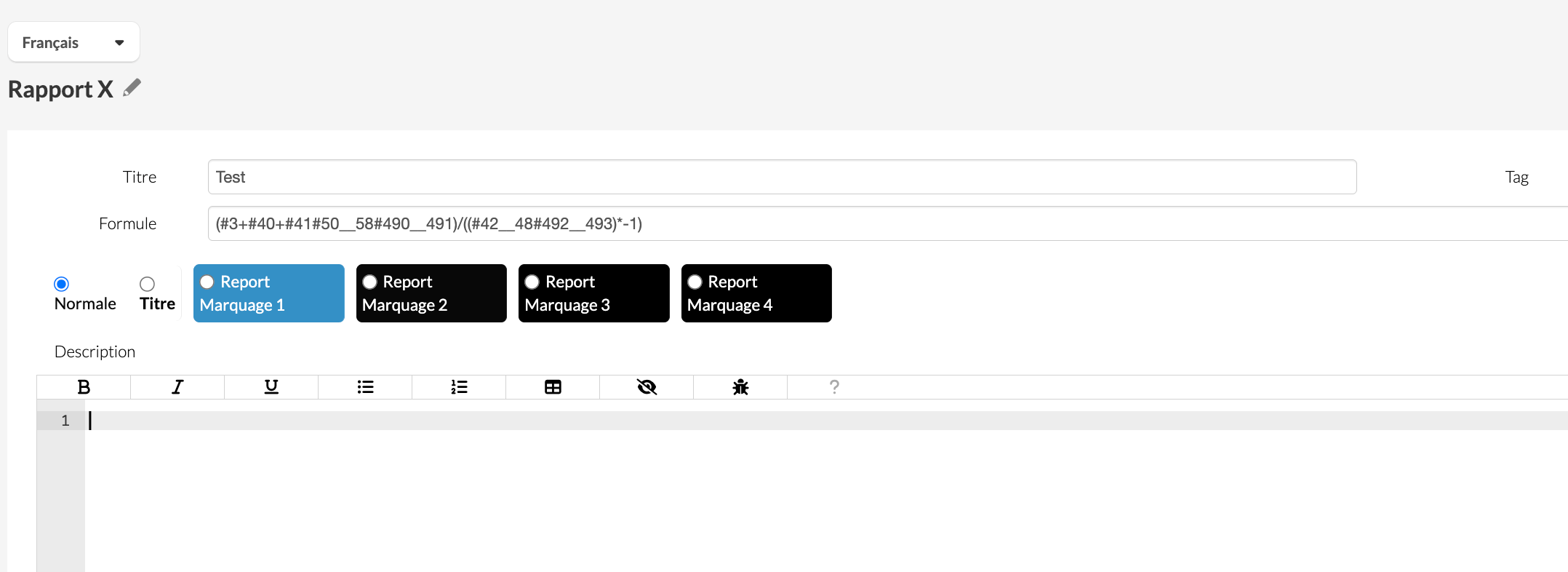
(#3+#40+#41#50__58#490__491)/((#42__48#492__493)*-1)
#3 signifie que tous les montants de tous les comptes commençant par 3 ont été additionnés.
#40 signifie que tous les montants de tous les comptes commençant par 40 ont été additionnés.
50__58 signifie que tous les comptes commençant par 50 jusqu'à 58 ont été additionnés (notez que le symbole utilisé ici est composé de deux underscores, _ et _, sans espace entre eux).
Il est également possible d'ajouter un compte unique, sans hashtag.
Formules basées sur les tags
- Un tag est un mot ajouté à une formule qui est utilisé dans les calculs.
- Les tags sont sensibles à la casse – seules les lettres minuscules sont autorisées. Les espaces ne sont pas autorisés – les mots doivent être reliés par un _.
Exemple d'utilisation de tags dans une formule :
- Tag "ass" assigné à la formule Total de l'actif :
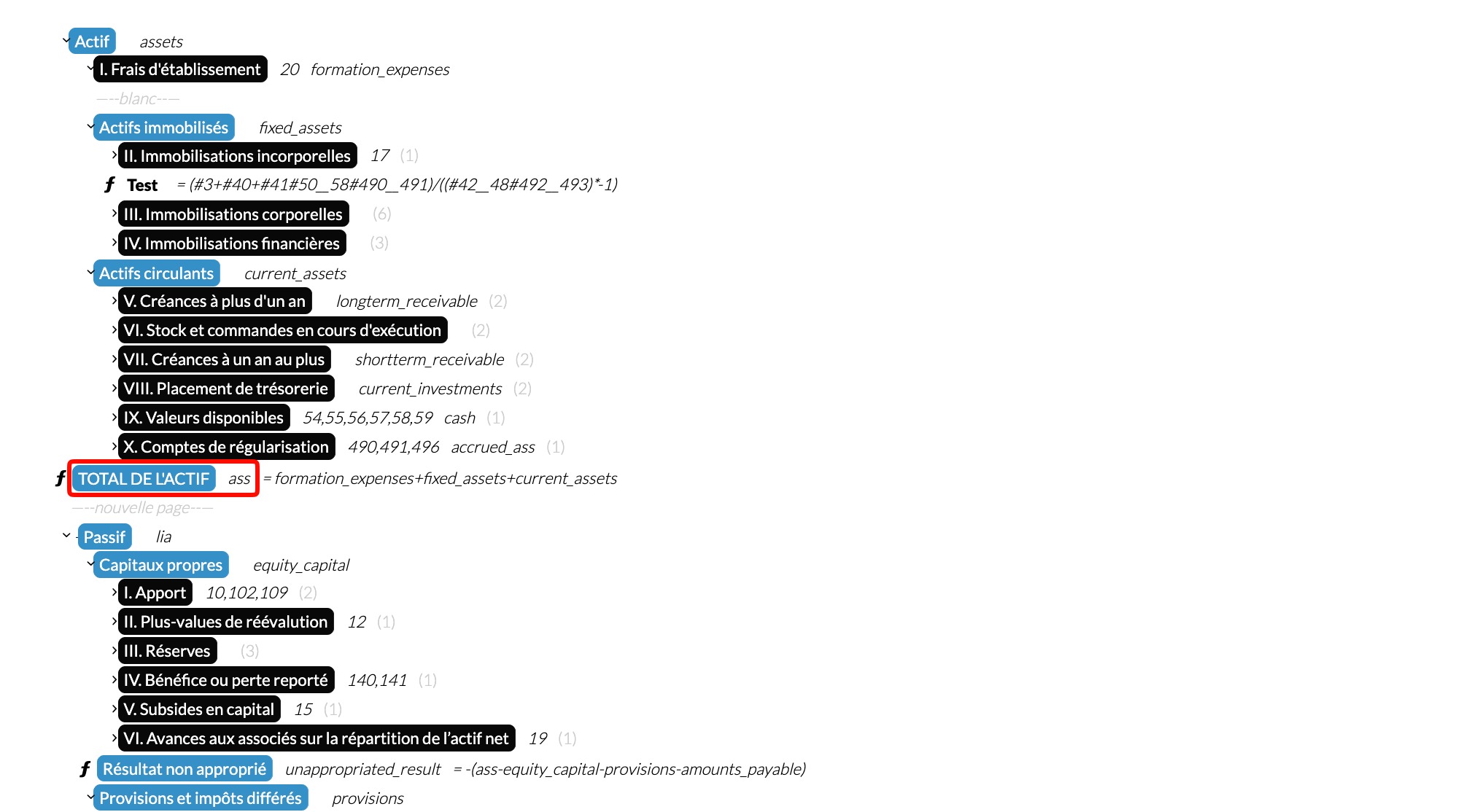
- Tag utilisé pour construire une autre formule :
Il est bien sûr également possible de mélanger des tags et des comptes dans une formule.
Groupes
Les utilisateurs peuvent ajouter des groupes à leurs rapports :
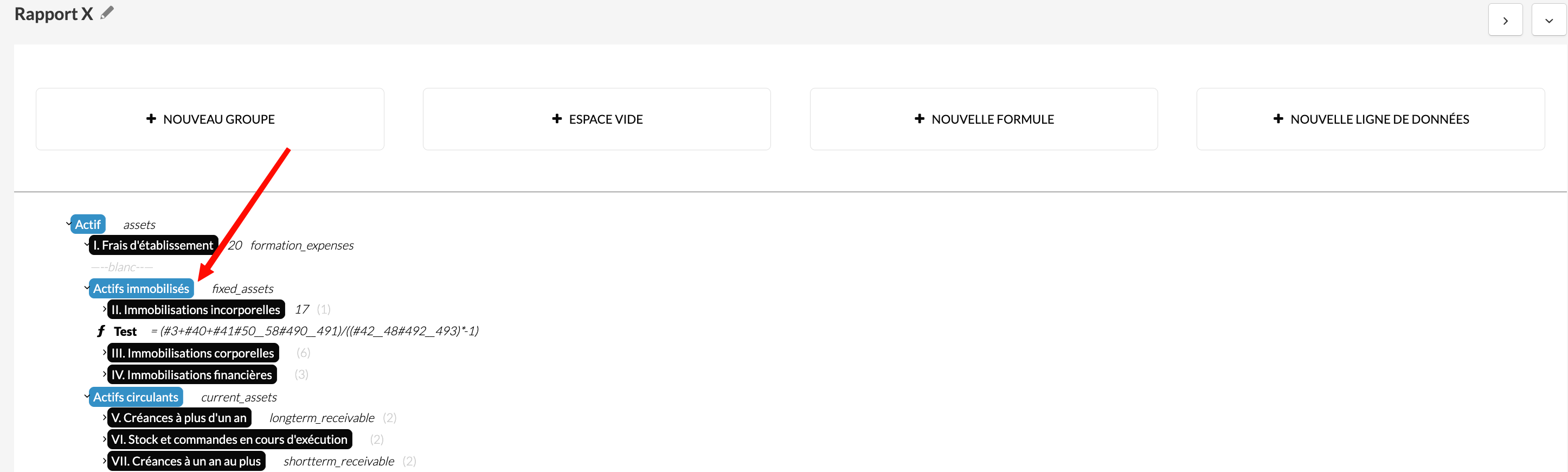
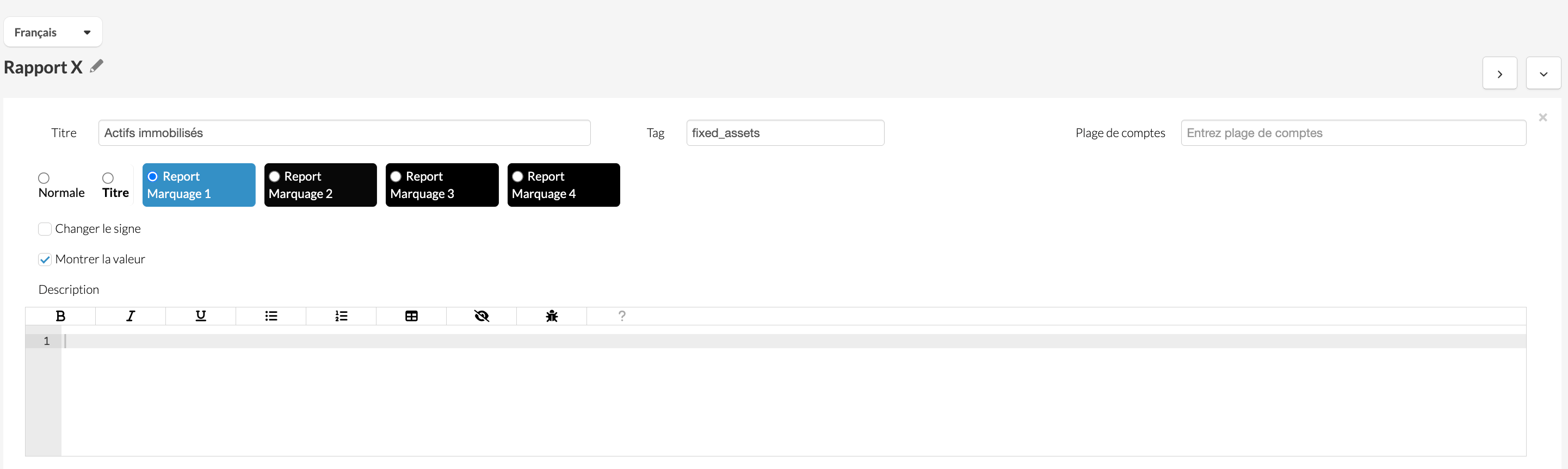
L'écran des paramètres de groupe vous permet de configurer les éléments suivants :
- Titre : l'en-tête affiché pour le groupe.
- Style : contrôle l'apparence visuelle.
- Plage de comptes : définit les comptes inclus dans le groupe.
- Tag : attribue une balise au total du groupe afin qu'il puisse être référencé dans des formules ailleurs.
- Changer le signe : inverse le signe des valeurs du groupe (par exemple, pour afficher les passifs sous forme de chiffres positifs).
- Montrer la valeur – affiche la somme de toutes les valeurs du groupe.
Une fois vos lignes de données, vos formules et vos groupes en place, votre rapport est prêt à être utilisé. Vous pouvez continuer à développer cette structure en ajustant les colonnes de périodes en fonction de vos besoins.