
| Gebruikersrollen |  Admin Admin |  Personeel Personeel | ✗ Externe medewerker | ✗ Pulse gebruiker |
Rapporten in Silverfin werken op basis van een specifieke structuur waarbij kolommen overeenkomen met specifieke periodes en rijen gekoppeld zijn aan de gegevens in je dossier. Of het nu gaat om groepen, rekeningen of formules.
Inhoudstafel
Belangrijke informatie
- De instellingen die in dit artikel worden beschreven, zijn van toepassing wanneer je werkt in een aangepast rapport (niet in een Marketplace-rapport).
- Als je werkt met een Silverfin Marketplace-sjabloon, moet je eerst een kopie maken voordat je de rijstructuur kunt bewerken. Voor uitleg over het kopiëren van een rapport, zie Hoe kan ik een rapport kopiëren op kantoorniveau?
Hoe gegevensrijen werken
Rapporten in Silverfin zijn opgebouwd volgens een duidelijke structuur: kolommen komen overeen met specifieke periodes en rijen bevatten je gegevens. Elke rij kan een van de volgende vier zaken voorstellen:
- Rekeningen: rekeningnummers of rekeningen bereiken die bepalen welke rekening aan een rij wordt toegewezen.
- Een formule: een berekende waarde op basis van rekeningen of tags.
- Een handmatig toegevoegde gegevensregel: een tekstregel die rechtstreeks wordt ingevoerd.
- Een groep: een reeks rijen verzameld onder een gedeelde kop.
Je kunt rijen verslepen om ze opnieuw te ordenen en zo de juiste structuur voor je rapport op te bouwen.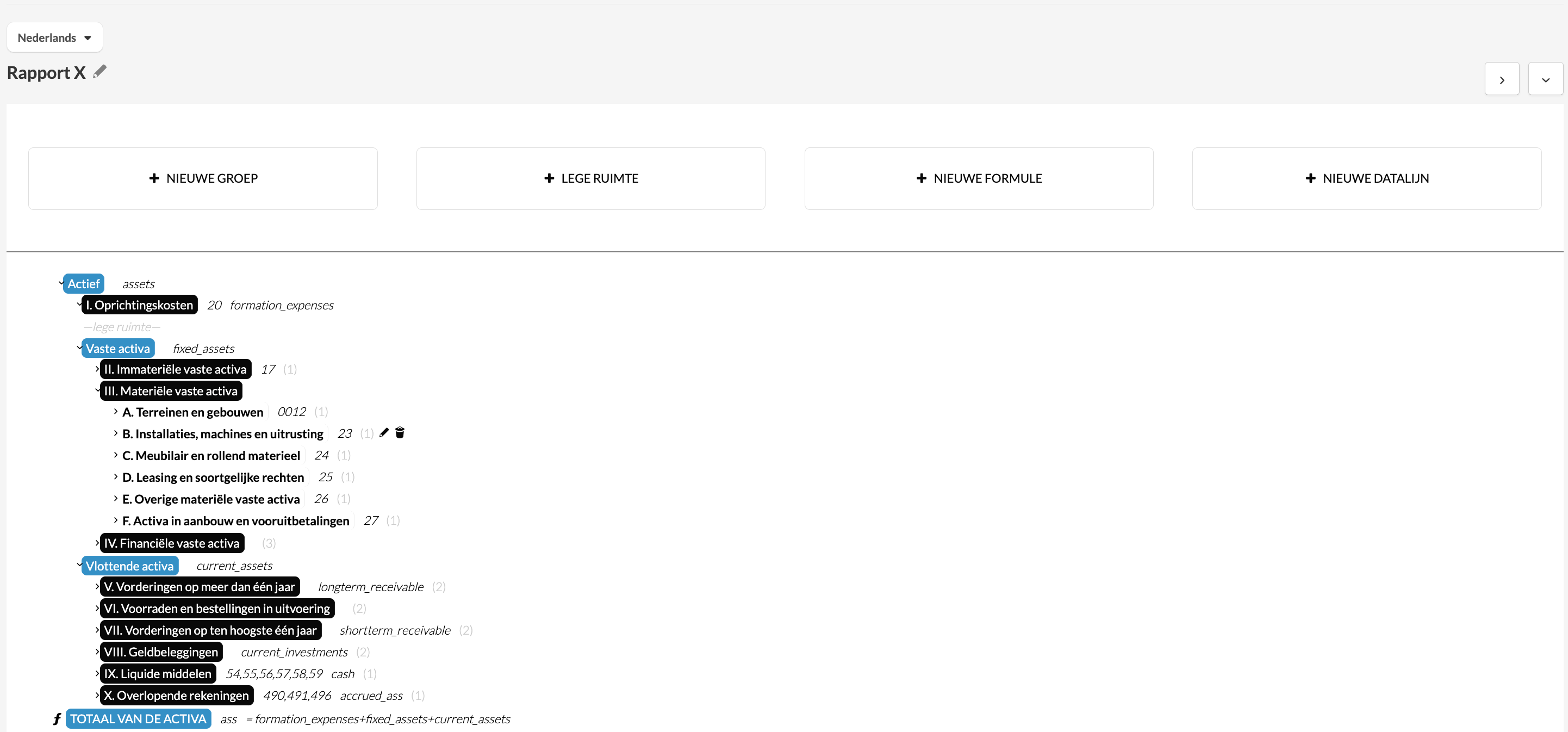
Hoe bouw je formules op in rapporten?
- Open het rapportsjabloon.
- Sleep het blok + NIEUWE FORMULE naar de plaats waar je de formule wilt invoegen.
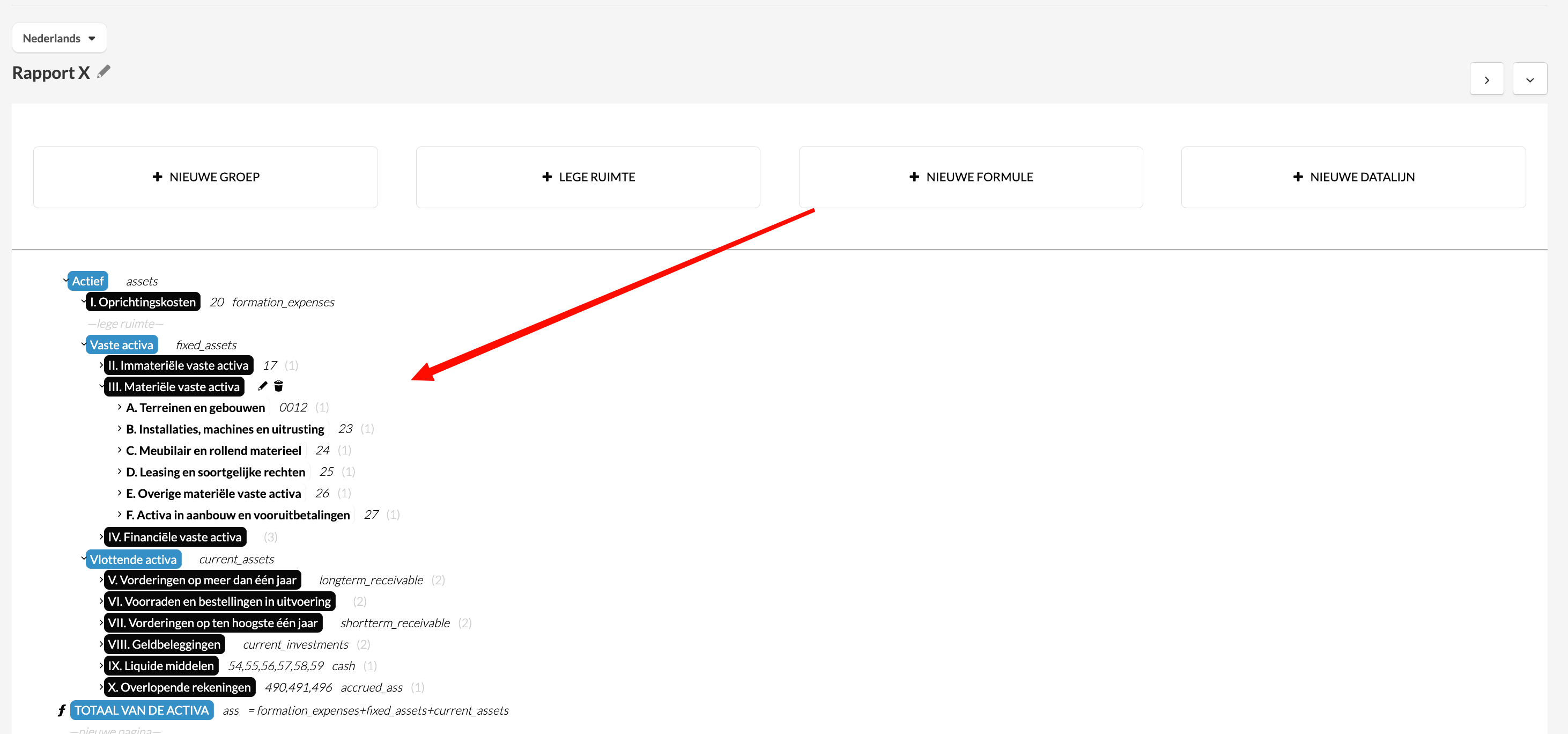
- Er opent een pop-upscherm waarin je de formule kunt configureren.
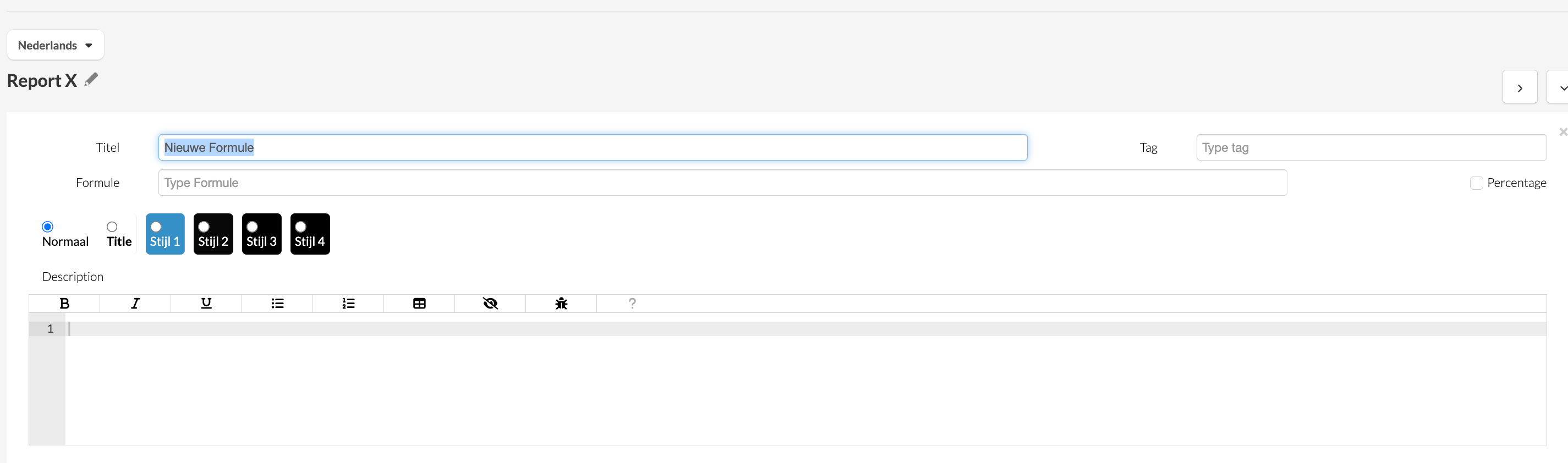
Voor elke formule kun je het volgende instellen:
- Titel: de kop die voor de formulerij wordt weergegeven.
- Stij: bepaalt het uiterlijk.
Formules kunnen verwijzen naar rekeningen, tags of een combinatie van beide. In het bewerkingsscherm van het rapport worden formules aangeduid met het ƒ-teken.
Formules op basis van rekeningen
Geef je formule een titel en verwijs vervolgens naar de rekeningnummers of -bereiken die je wilt opnemen. Alle rekeningen moeten gebaseerd zijn op je rekeningschema.
Je kunt de volgende operatoren gebruiken:
| Operator | Functie |
| + | Optellen |
| - | Aftrekken |
| / | Delen |
| * | Vermenigvuldigen |
| # | Som van alle onderliggende rekeningen |
Voorbeeld van een formule:
(#3+#40+#41#50__58#490__491)/((#42__48#492__493)*-1)
- #3: telt alle rekeningen op die beginnen met 3.
- #40: telt alle rekeningen op die beginnen met 40.
- #50__58: telt alle rekeningen op van 50 tot en met 58. Let op: gebruik twee underscores (__) zonder spaties.
Je kunt ook rechtstreeks naar een individueel rekeningnummer verwijzen, zonder het #-symbool.
Formules op basis van tags
Een tag is een label dat je aan een formule toekent, zodat je de waarde ervan kunt hergebruiken in andere formules.
Regels voor tags:
- Tags zijn hoofdlettergevoelig – gebruik alleen kleine letters.
- Spaties zijn niet toegestaan – verbind woorden met een underscore (bijvoorbeeld bruto_winst).
Voorbeeld:
- Wijs de tag totaal toe aan je formulerij Totaal Vaste Activa

- Gebruikt tag om een andere formule te bouwen:
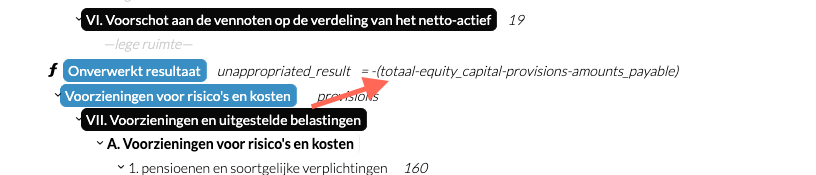
Je kunt tags en rekeningverwijzingen ook in dezelfde formule combineren.
Groepen
Met groepen kun je rijen onder een gedeelde kop bundelen en bepalen hoe hun totalen worden weergegeven en gebruikt.
Om een groep toe te voegen, sleep je het groepsblok in je rapport.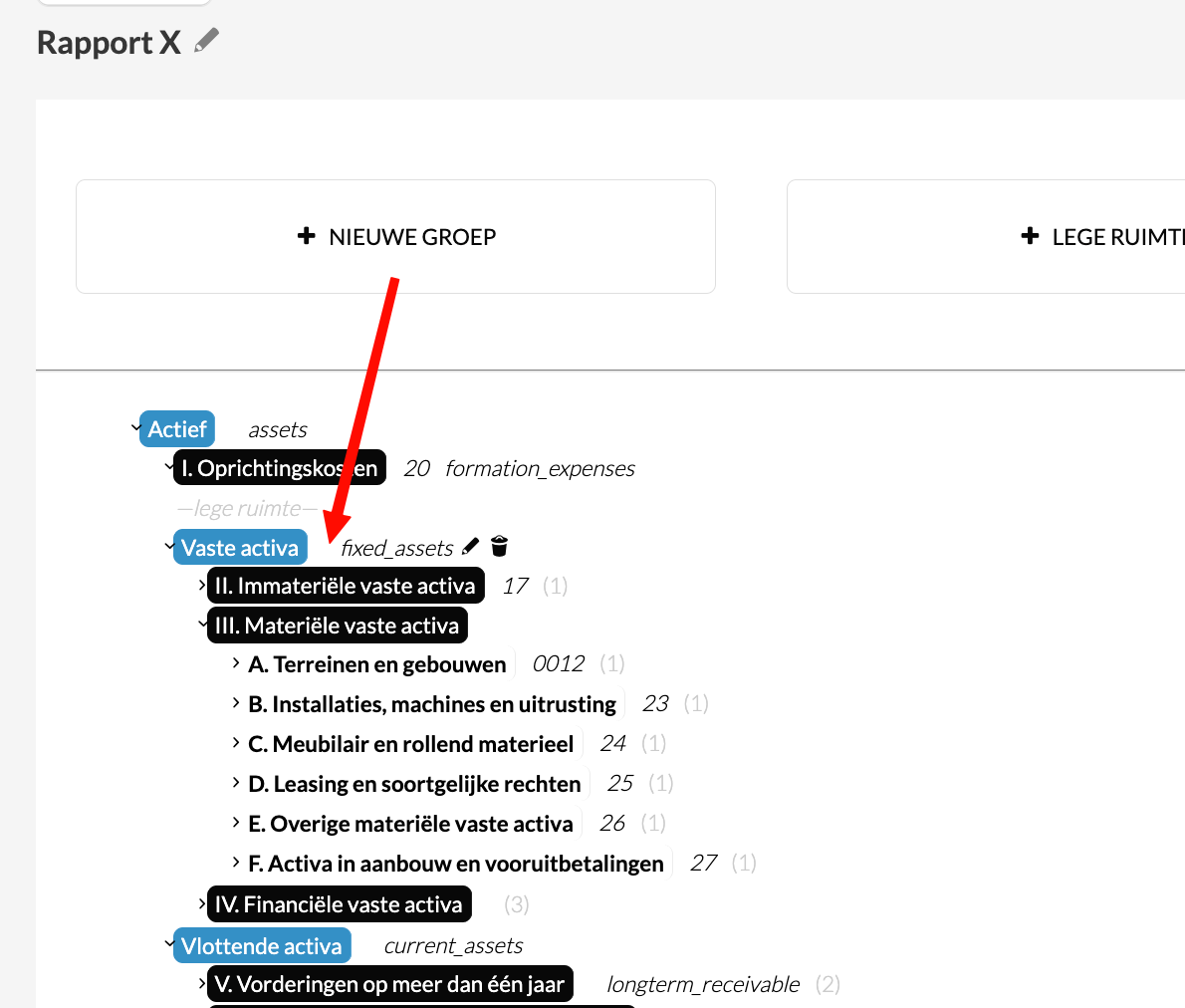
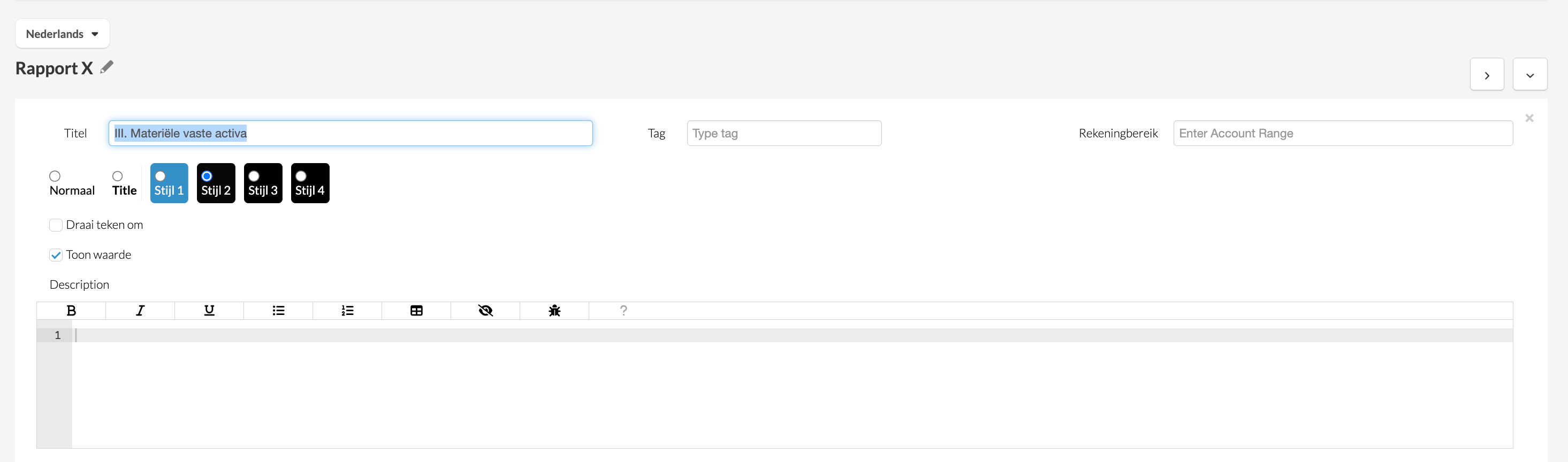
In het scherm met groepsinstellingen kun je het volgende configureren:
- Titel: de kop die voor de groep wordt weergegeven.
- Stijl: bepaalt het uiterlijk.
- Rekeningenbereik: bepaalt welke rekeningen in de groep worden opgenomen.
- Tag: wijst een tag toe aan het groepstotaal, zodat hier elders in formules naar verwezen kan worden.
- Draai teken om: keert het teken van de waarden in de groep om (bijvoorbeeld om passiva als positieve getallen weer te geven).
- Toon waarde: geeft de som van alle waarden binnen de groep weer.
Zodra je datarijen, formules en groepen zijn ingesteld, is je rapport klaar voor gebruik. Je kunt hierop verder bouwen door de periodekolommen aan te passen aan je behoeften.