| Gebruikersrollen | ✗ Personeel | ✗ Externe medewerker | ✗ Pulse gebruiker |
In dit artikel leggen we uit hoe je stijlen in Silverfin kunt bijwerken en aanpassen. Met deze instellingen kun je de lay-out, uitstraling en inhoud van exports beheren. Alleen Admin-gebruikers kunnen stijlen aanpassen.
Inhoudstafel
- Toegang tot Instellingen voor stijlen
- Secties in Instellingen voor stijlen
- Hoe pas je de blokken in een stijlbundel aan?
- Wat is een Standaard stijl?
- Hoe kopieer en verwijder je een stijl?
- Masterclass over de Stijlen
Toegang tot Instellingen voor stijlen
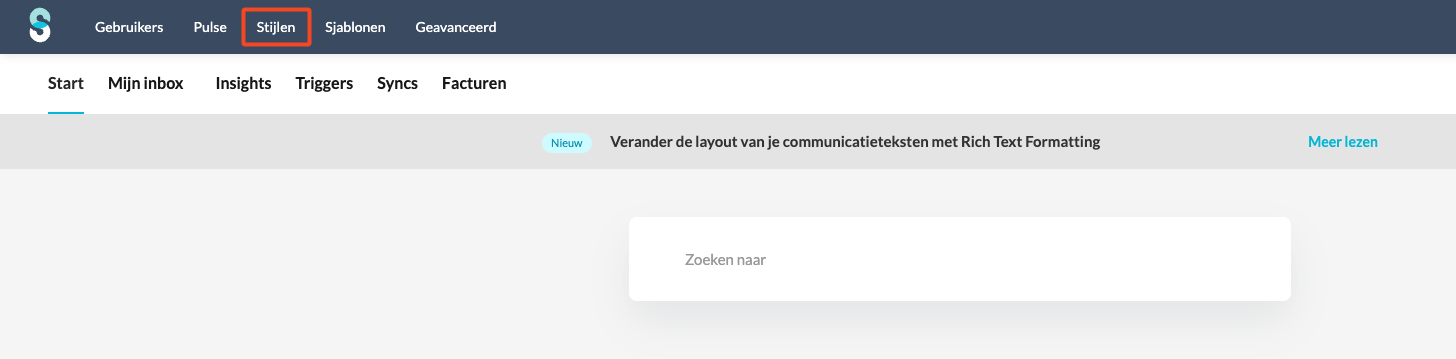
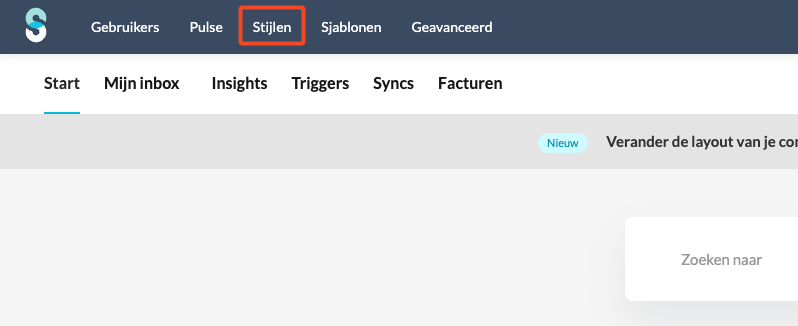
- Om het formaat van je bundels bij te werken, ga naar de startpagina van Silverfin en klik op de knop Stijlen.
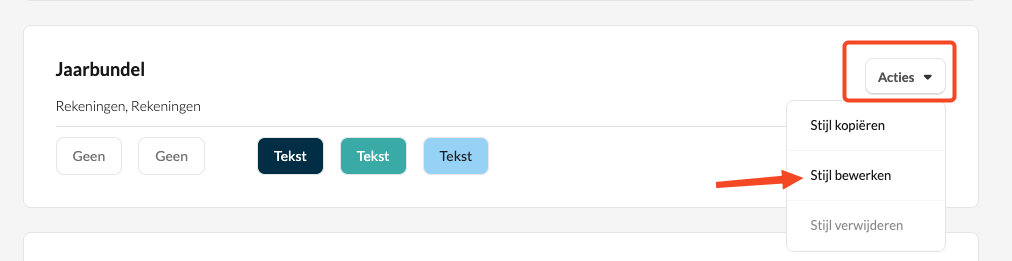
- Je kunt de Instellingen voor stijlenvan een stijlpakket openen door:
- te klikken op de naam van de stijl, of
- te kiezen voor Acties > Stijl bewerken.
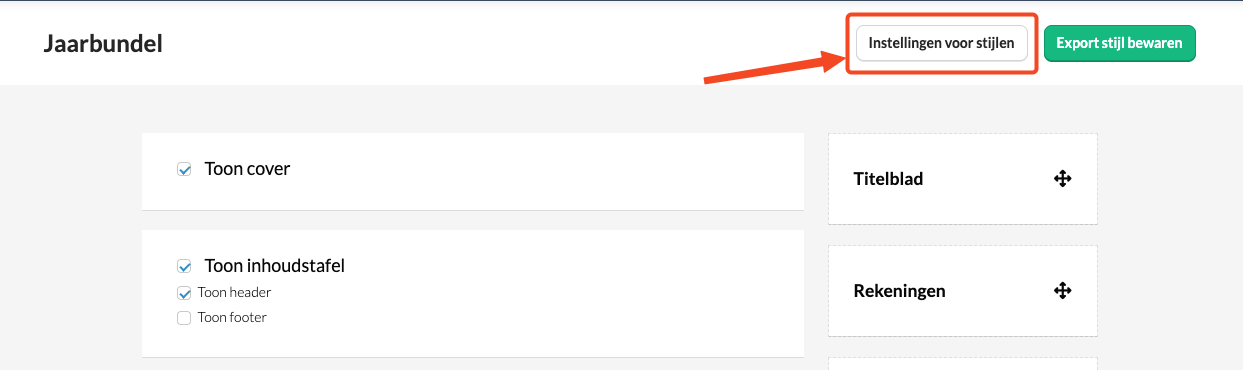
- Klik daarna op de knop Instellingen voor stijlen. Er opent een nieuwe pagina waar je diverse opties kunt configureren.
Secties in Instellingen voor stijlen
1. Algemeen
Hier beheer je de algemene eigenschappen van je bundel:
Naam: Geef je stijl een naam die de inhoud beter weergeeft (bv.: Jaarbundel 2024).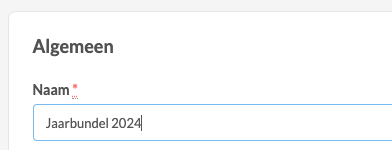
Kan geselecteerd worden op dossierniveau: Bepaal of deze stijl beschikbaar is in een dossier bij het voorbereiden van een export.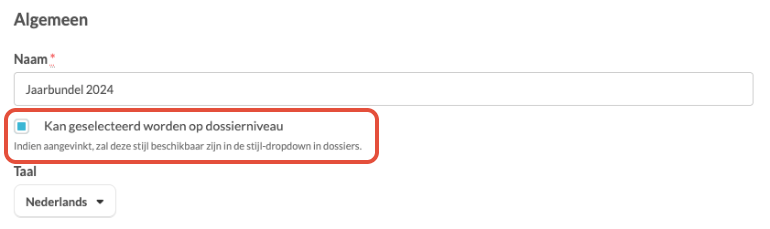
Taal: Kies bijvoorbeeld Nederlands, Engels of Frans als standaardtaal van het pakket.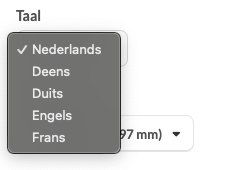 Papierformaat: Selecteer het papierformaat voor PDF-exports.
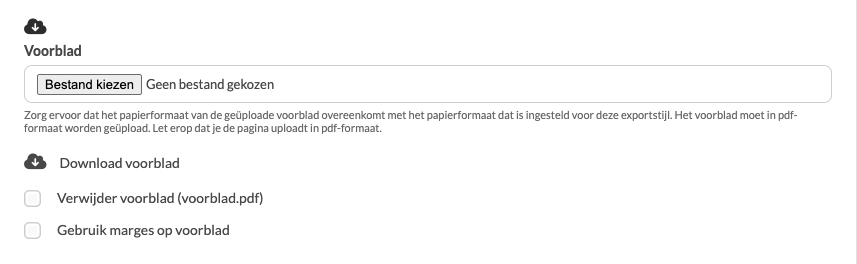
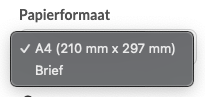 Voorblad: Upload een voorblad (de eerste pagina in een export) en kies of marges van toepassing zijn.
Titelblad: Upload een titelblad (een pagina die exportblokken scheidt).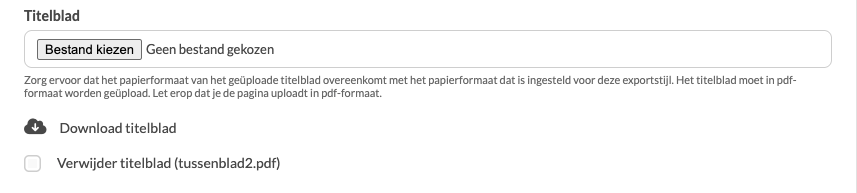
Laatste pagina: Upload een laatste pagina die aan het einde van de export verschijnt.
Header/landscape header: Voeg logo’s of andere elementen toe aan de header van geëxporteerde pagina’s.
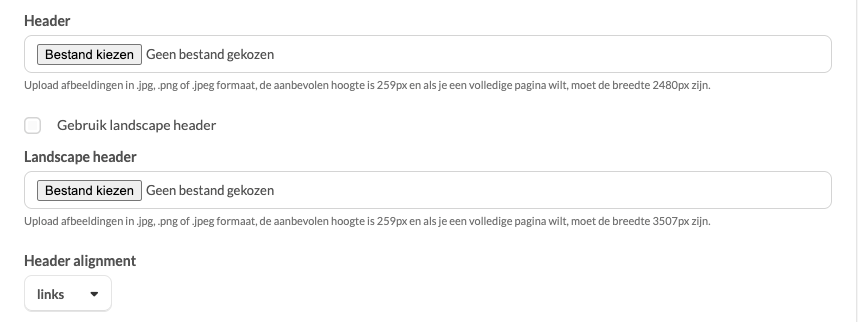
- Upload afbeeldingen in .jpg-, .png- of .jpeg-formaat. Aanbevolen hoogte: 555px, volledige paginalengte breedte: 2480px en voor landscape header een breedte van 3507px.
- Vink "gebruik landscape header" aan indien je een landscape header hebt opgeladen.
Footer/landscape footer: Voeg logo’s of andere elementen toe aan de footer van geëxporteerde pagina’s.
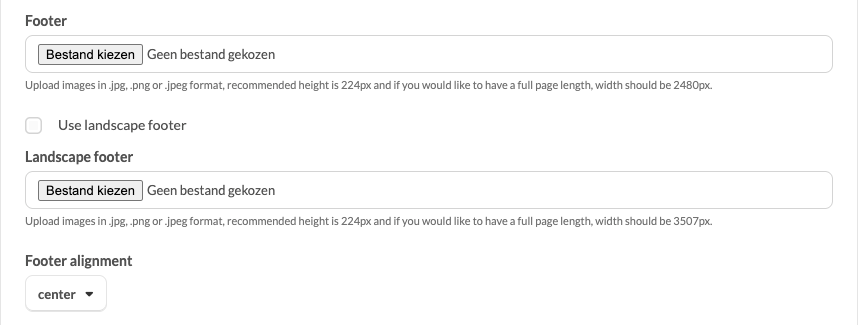
- Wil je een linksuitgelijnd logo? Gebruik dan de footer.
- Upload afbeeldingen in .jpg-, .png- of .jpeg-formaat. De aanbevolen hoogte is 129px en als je een volledige pagina wilt, moet de breedte 2480px zijn en voor landscape footers een breedte van 3507px.
- Vink "gebruik landscape footer" aan indien je een landscape footer hebt opgeladen
2. Lay-out
Pas het uiterlijk van je export aan:
Lettertype-instellingen: Kies lettertype (bv. Calibri), lettergrootte (bv. 10), kleur (bv. HEX #0000FF voor blauw) en minimale lettergrootte voor tabellen in rapporten.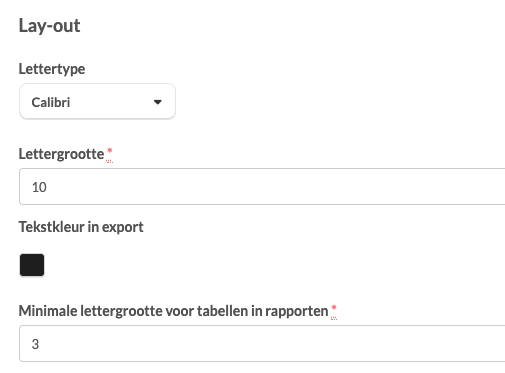
Marges: Pas marges aan als tekst naar de volgende pagina doorloopt.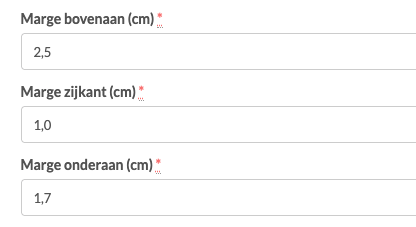
Uitlijning klantlogo’s: Positioneer logo’s op het voorblad.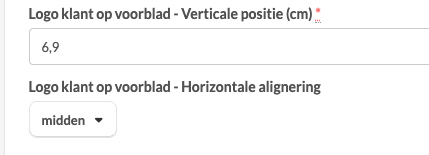
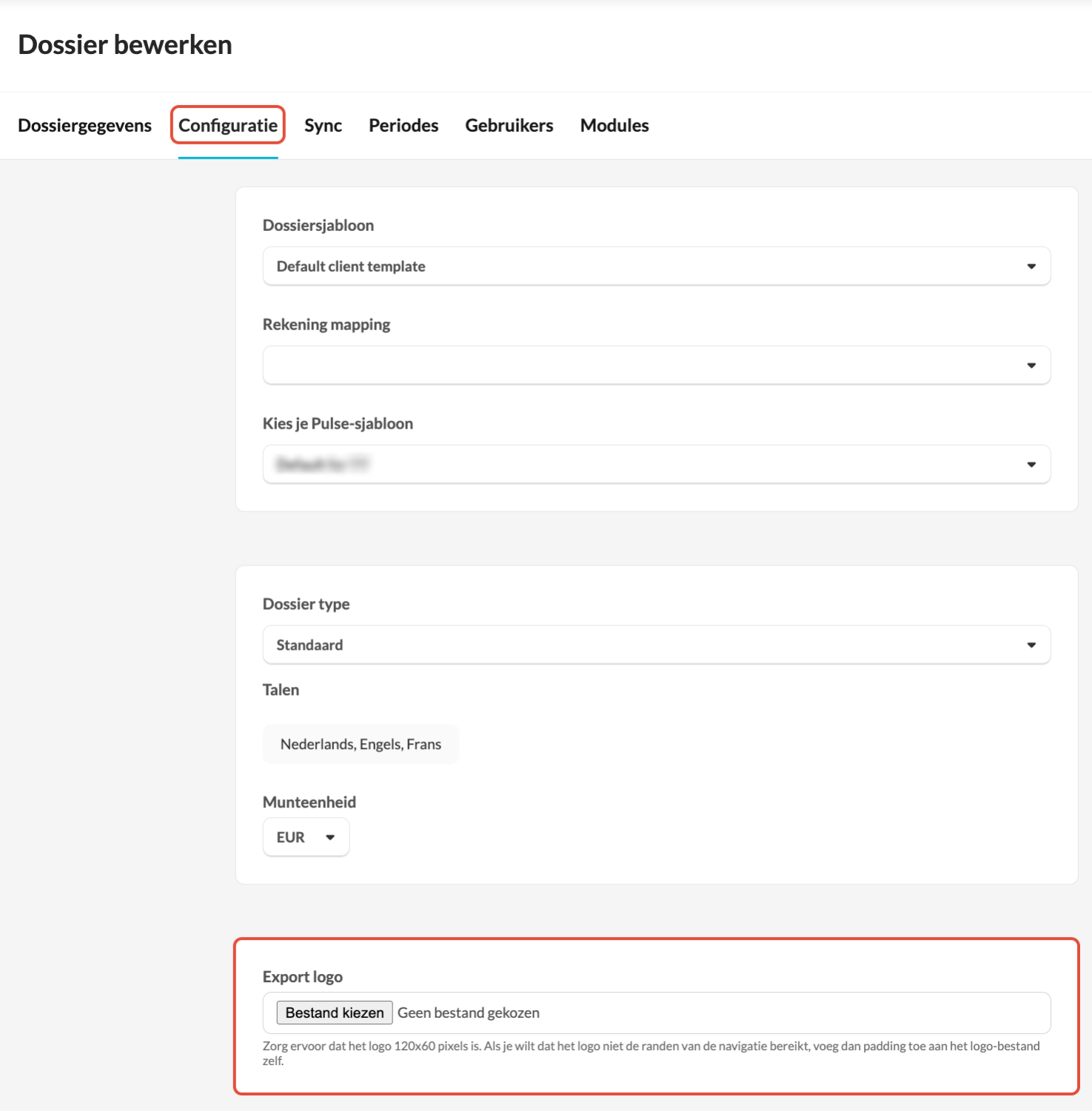
- Logo’s worden in het dossier geüpload via Dossier bewerken onder de tab Configuratie.
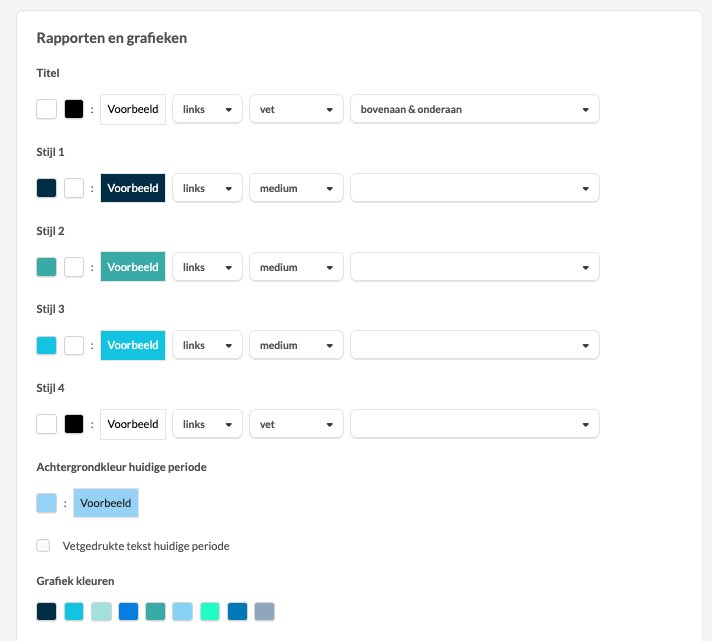
3. Rapporten en Grafieken
- Pas het kleurenpalet in rapporten aan.
- Personaliseer grafiek kleuren om bij de huisstijl van je kantoor te passen.
4. Liquid-code
- Maak geavanceerde aanpassingen aan tekst en details op voorblad en titelblad, Inhoudstafel, header, footer, enz.
- Let op: wijzigingen in deze sectie kunnen je exportstijl breken.
- Pas alleen aan als je vertrouwd bent met Liquid-code.
- Bij twijfel neem je contact op met support@silverfin.com of stel je jouw vraag in de Silverfin Community voordat je wijzigingen doorvoert.
Hoe pas je de blokken in een stijlbundel aan?
Zodra je de stijl hebt ingesteld, kun je bepalen welke blokken in de stijlbundel worden opgenomen.
Blokken slepen en neerzetten: Aan de rechterkant van het scherm zie je blokken die verschillende elementen vertegenwoordigen: rekeningen, rapporten, documenten, teksten, correcties en communicatie. Gebruik de drag-and-drop-functie om je bundel samen te stellen.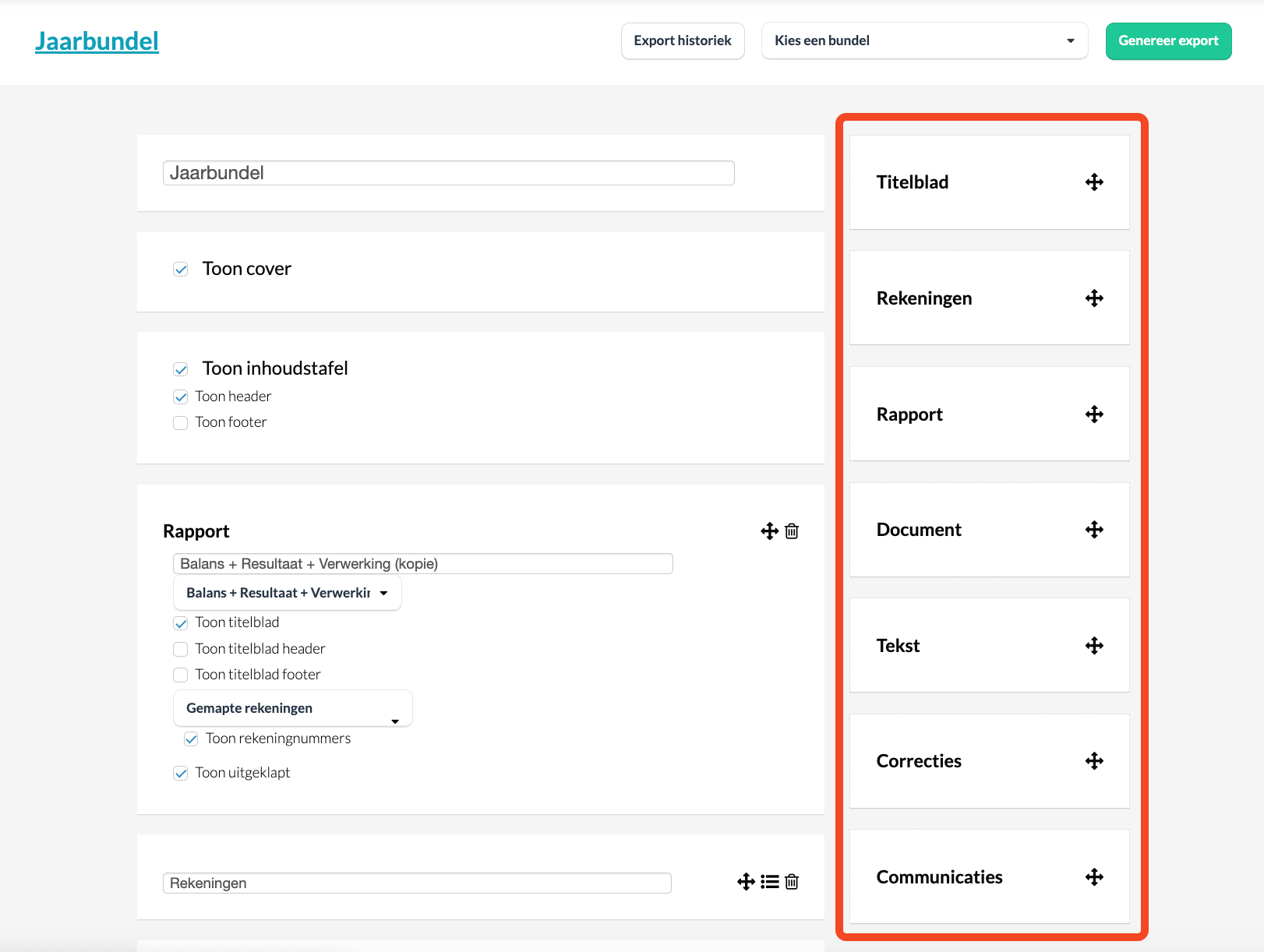
Rekeningen
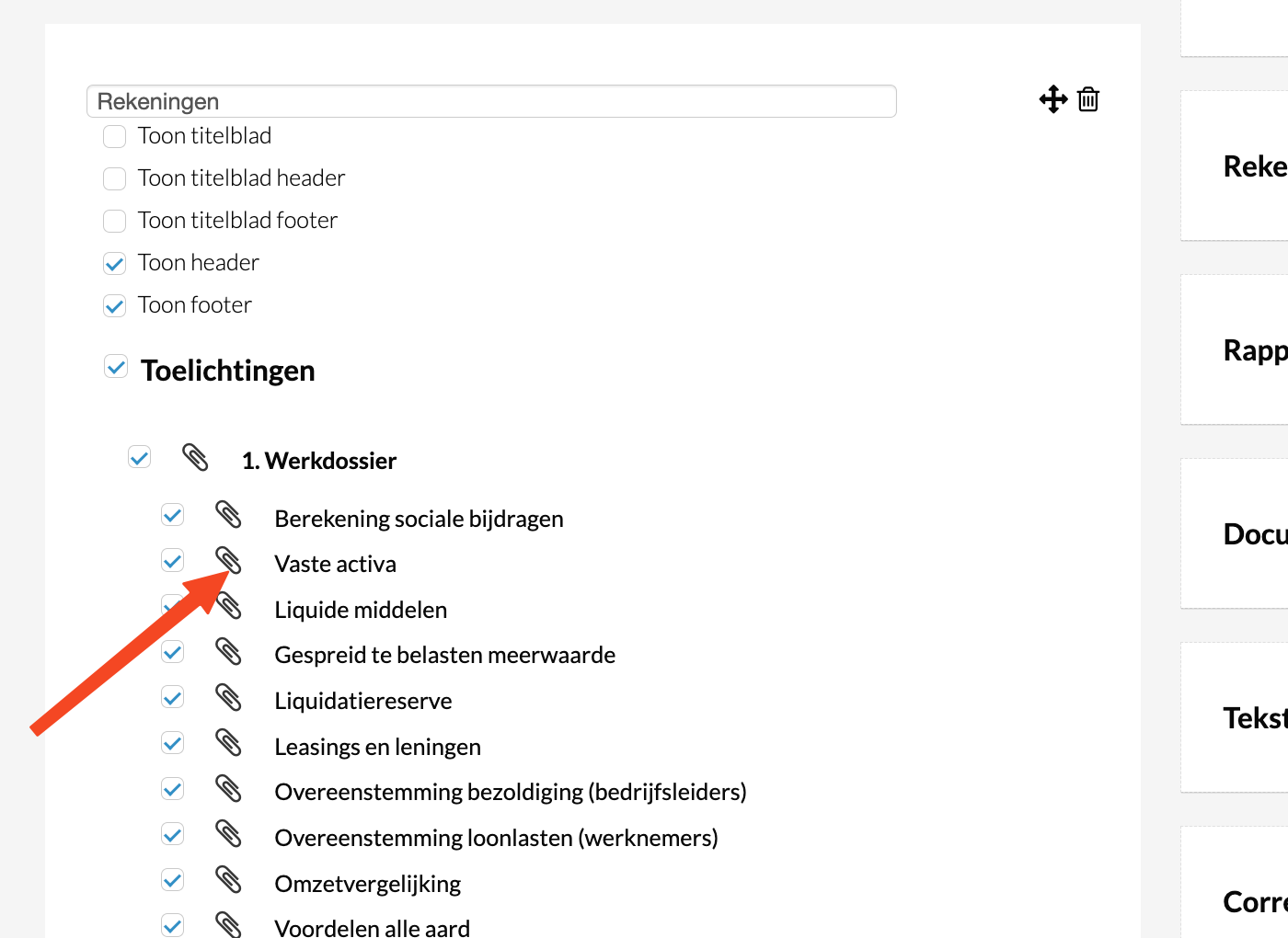
- Open het Rekeningen-blok om de rekeningen en/of toelichtingen te selecteren die je wilt opnemen.
- Voeg indien nodig een titelblad, header of footer toe.
- Deselecteer de paperclip als je de bijlagen niet wilt exporteren.
Rapporten
- Sleep het Rapport-blok naar het midden. Je kunt meerdere rapporten toevoegen door het blok meerdere keren te slepen.
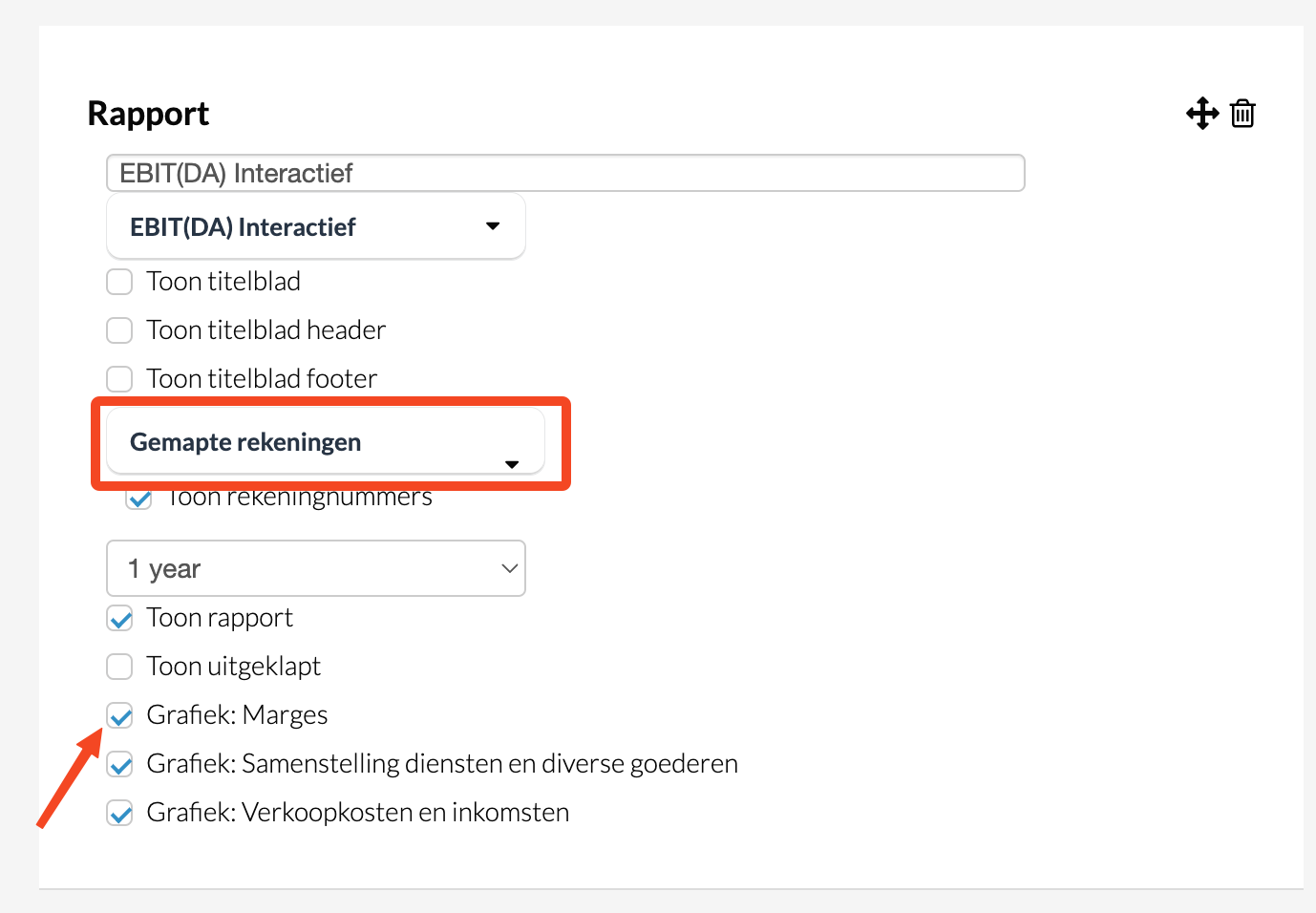
- Rapporten kunnen worden geëxporteerd met originele of gemapte rekeningnummers, of met de configuratie van een rapportsjabloon.
- Voor sommige rapporten kun je bepaalde grafieken opnemen, vink deze aan of uit naar wens.
- Je kunt ook rijen in een rapport uitvouwen of samenvouwen.
Documenten
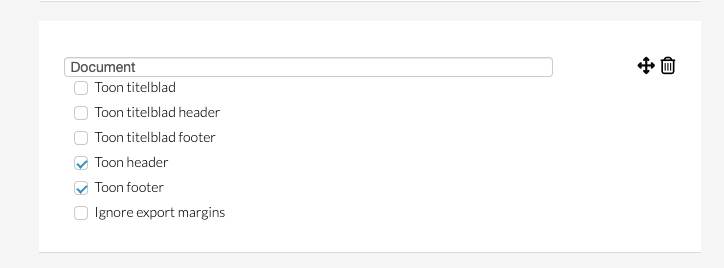
- Sleep één of meerdere Document-blokken als je extra documenten wilt toevoegen.
- Voeg indien nodig een titelblad, header of footer toe.
Tekst
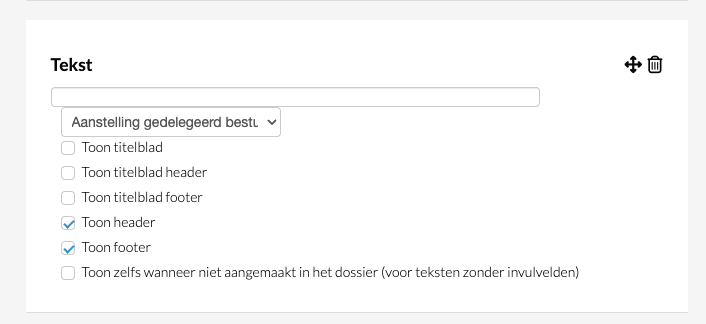
- Sleep één of meerdere Tekst-blokken als je extra teksten wilt toevoegen.
- Voeg indien nodig een titelblad, header of footer toe.
- Je kunt beslissen of de tekst moet worden opgenomen in de export, ook als deze niet in een klantdossier is aangemaakt.
Correcties
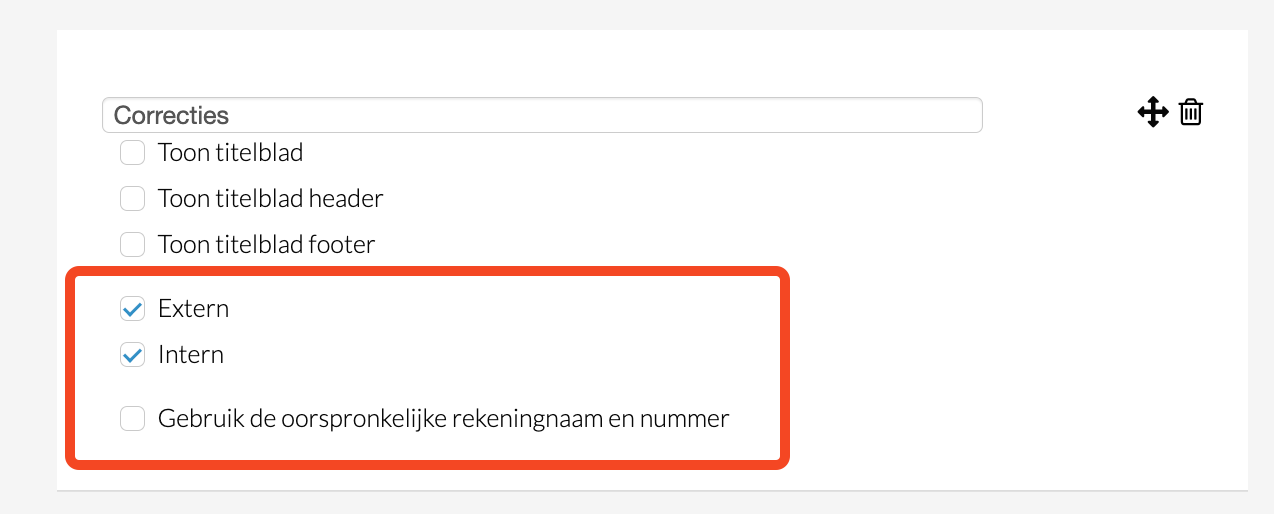
- Kies of je enkel interne of externe correcties of beide wilt exporteren.
- Voeg indien nodig een titelblad, header of footer toe.
- Bepaal of de originele rekeningnamen en nummers (zoals in het boekhoudsysteem) moeten worden weergegeven in de export.
Communicatie
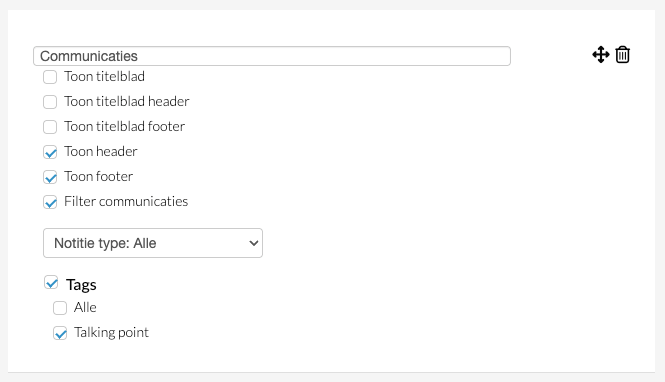
- Voeg indien nodig een titelblad, header of footer toe.
- Je kunt communicatie filteren en Notities, To-do’s, Openstaande to-do’s of Alle exporteren.
- Je kunt ook filteren op communicatietags zoals Talking Point
Coverpagina en inhoudstafel
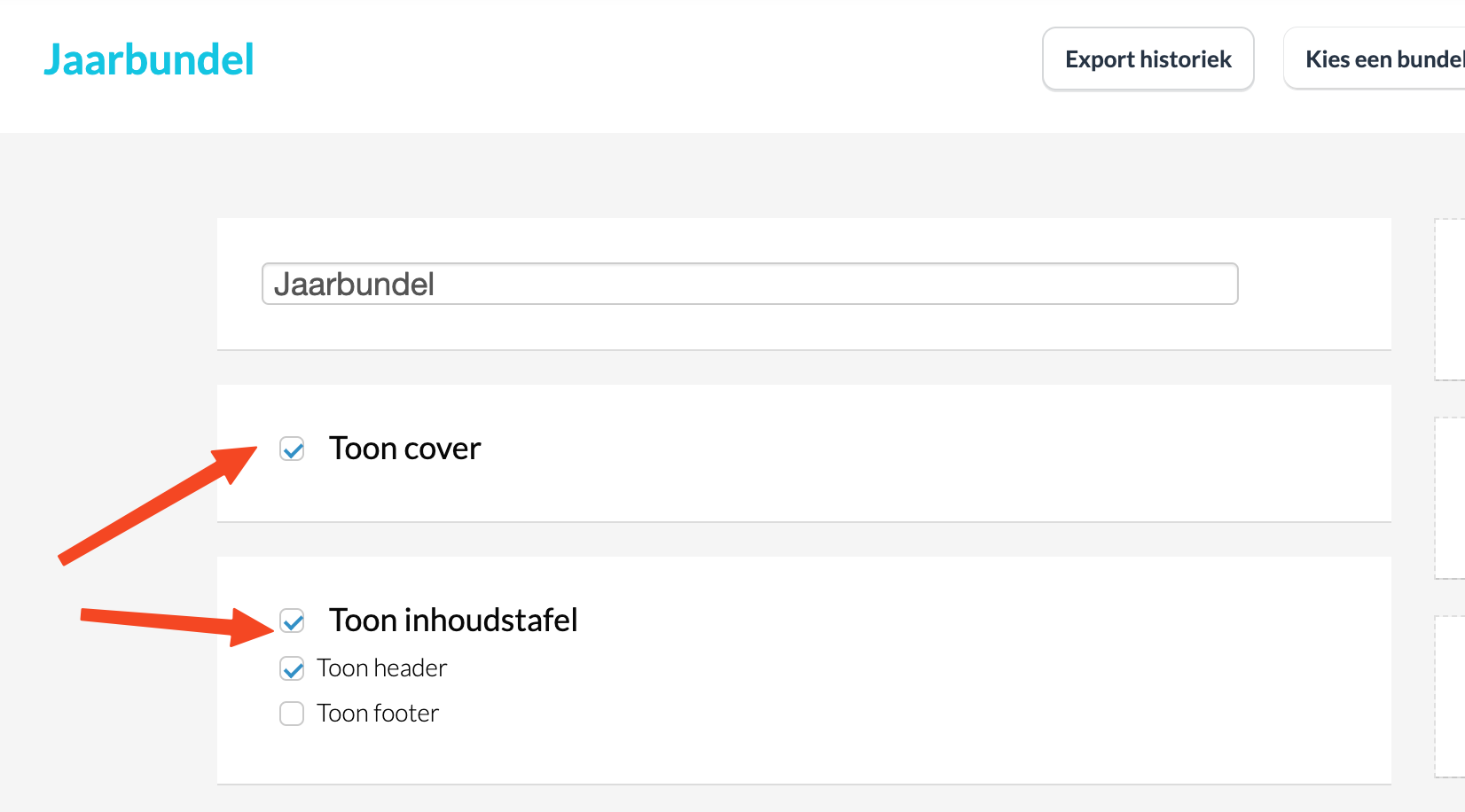
- Bij het samenstellen van de export kun je een coverpagina en een inhoudstafel opnemen door de desbetreffende opties aan of uit te vinken.
- Je kunt aan de inhoudstafel ook een header en footer toevoegen.
Wat is een Standaard stijl?
- De Standaard stijl wordt automatisch toegepast bij het maken van een export in een dossier.
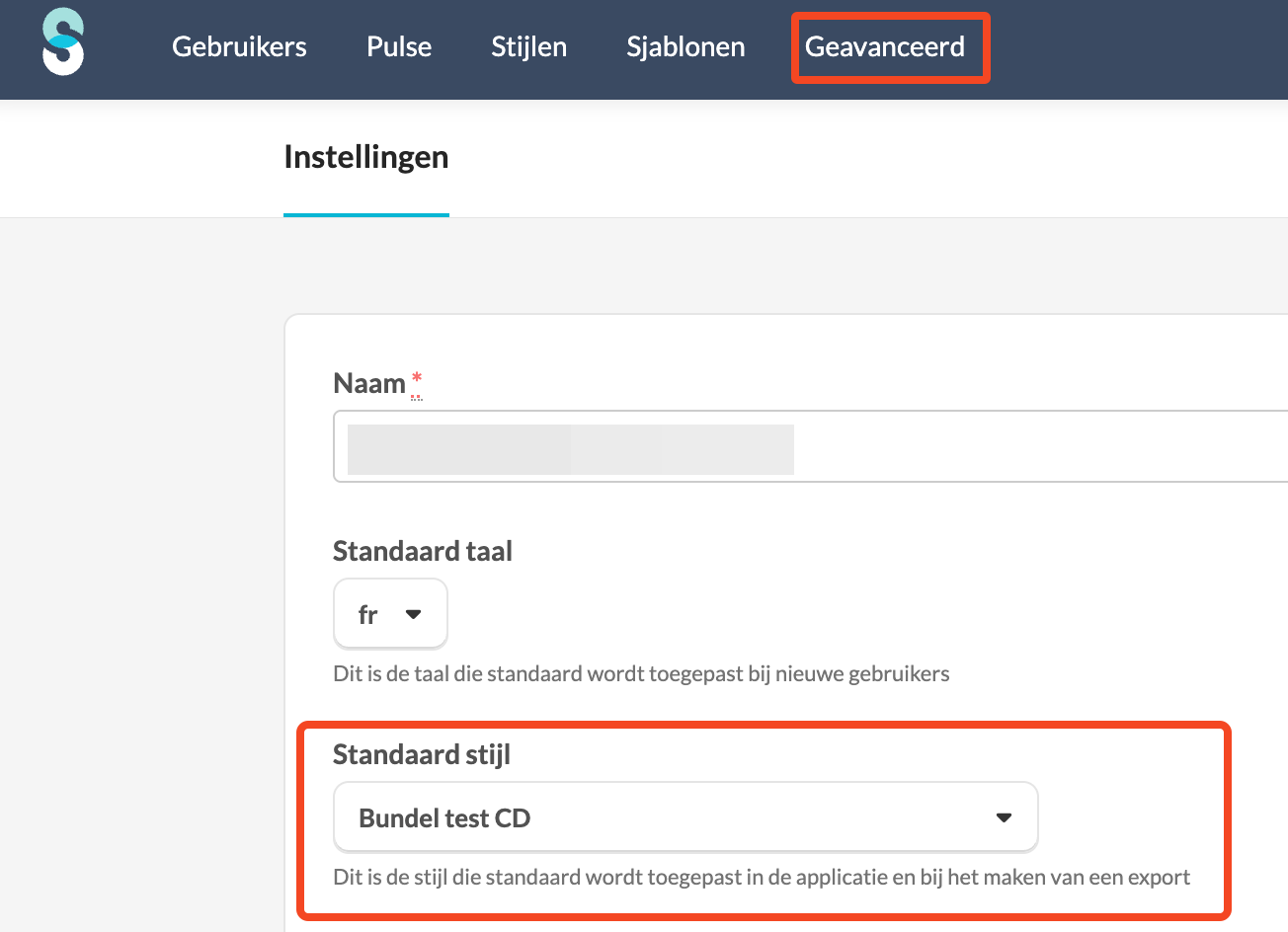
- Deze wordt toegewezen in de Geavanceerde instellingen van het kantoor.
- Een Standaard stijl kan niet verwijderd worden.
Hoe kopieer en verwijder je een stijl?
Stijl kopiëren
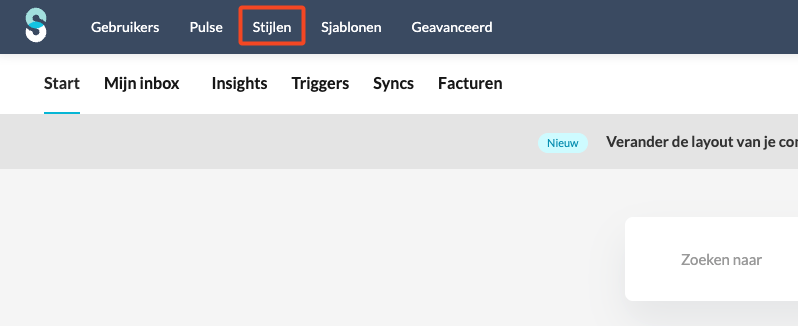
- Ga naar het kantoorniveau en klik op Stijlen.
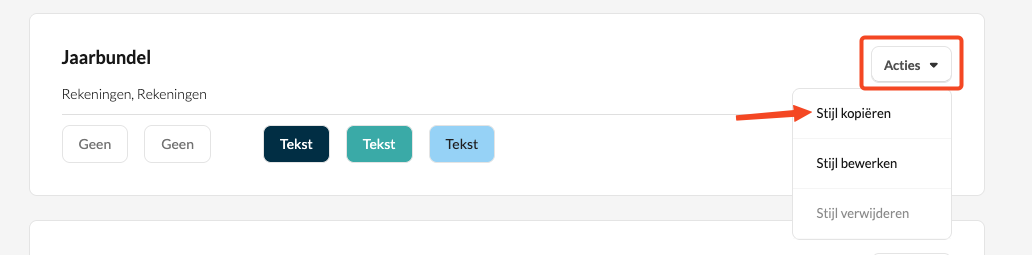
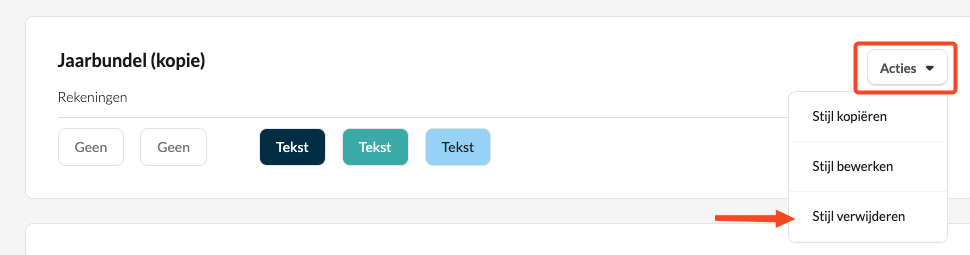
- Kies de stijl die je wilt kopiëren en selecteer Acties > Stijl kopiëren.
Stijl verwijderen
- Ga naar het kantoorniveau en klik op Stijlen.
- Kies de stijl die je wilt verwijderen en klik op Acties > Stijl verwijderen.
- Je kunt de Standaard stijl van het kantoor of een stijl die al in exports is gebruikt niet verwijderen.
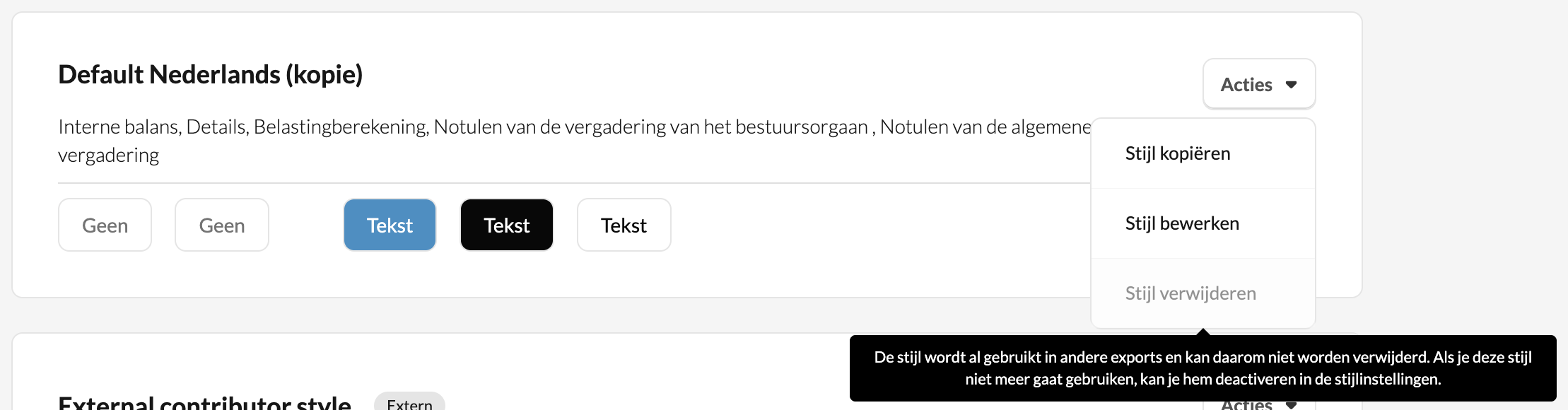
- Deselecteer eerst 'Kan op dossierniveau gekozen worden' in de Instellingen voor stijlen.
- Verwijderde stijlen verschijnen onderaan de pagina in Gedeactiveerde stijlen.