
| Gebruikersrollen |  Admin Admin |  Personeel Personeel |  Externe medewerker Externe medewerker |  Pulse gebruiker Pulse gebruiker |
Dit artikel legt uit hoe je tweefactorauthenticatie (2FA) voor Silverfin instelt via Visma Connect, het accountsysteem achter je Silverfin-login, als je geen smartphone hebt of je persoonlijke telefoon liever niet gebruikt. Het beschrijft drie opties zonder telefoon en verwijst je voor elke optie naar de volledige stappen. Het is relevant voor iedereen wiens kantoor is gemigreerd naar Visma Connect.
Inhoudstafel
- Waarom moet ik 2FA instellen?
- Wat zijn mijn opties als ik geen smartphone heb?
- Optie 1 — Aanmelden met Microsoft of Google
- Optie 2 — Een wachtwoordsleutel instellen op je computer
- Optie 3 — Een wachtwoordmanager gebruiken
- Hulp nodig?
Waarom moet ik 2FA instellen?
Tweefactorauthenticatie (2FA) is het minimum dat nodig is om de gegevens van je klanten veilig te houden. Een gebruikersnaam en wachtwoord alleen zijn niet genoeg - wie ze raadt of steelt, zit meteen in Silverfin. Een tweede factor zorgt ervoor dat alleen jij je kan aanmelden, zelfs als je wachtwoord gecompromitteerd is.
Het gebruik van zo'n tweede factor is al meer dan tien jaar de industriestandaard en is een vereiste om klantgegevens te beschermen.
Wat zijn mijn opties als ik geen smartphone heb?
Een telefoon is niet de enige manier om je tweede factor in te stellen. Er zijn drie opties zonder telefoon.
| Optie | Ideaal voor | Wat je nodig hebt |
| Aanmelden met Microsoft of Google | Teams waarvan de werk-e-mail draait op Microsoft 365 of Google Workspace | Je werk-e-mailaccount (geen persoonlijk Gmail- of Outlook-adres) |
| Wachtwoordsleutel | Iedereen met een werkcomputer | Een Windows-pc (Windows Hello), een Mac (Touch ID) of een fysieke beveiligingssleutel |
| Wachtwoordmanager (bijvoorbeeld 1Password) | Iedereen die al een wachtwoordmanager gebruikt | Een wachtwoordmanager die 2FA-codes genereert |
Kies de optie die het beste past bij hoe je nu al werkt. Elke optie wordt hieronder uitgelegd.
Optie 1 — Aanmelden met Microsoft of Google
Als je werk-e-mail draait op Microsoft 365 of Google Workspace, kan je je met dat account aanmelden in plaats van een aparte tweede factor in te stellen. Dit werkt alleen voor werkaccounts - niet voor persoonlijke Gmail- of Outlook-adressen.
Belangrijk: het Microsoft- of Google-account waarmee je je aanmeldt, moet exact hetzelfde e-mailadres hebben als je Silverfin-account. Als de twee verschillen, werkt de aanmelding niet.
Bekijk voor de volledige stappen Hoe log ik in op Silverfin met Google of Microsoft? (Visma Connect).
Optie 2 — Een wachtwoordsleutel instellen op je computer
Met een wachtwoordsleutel kan je je aanmelden met je computer zelf - Windows Hello op een pc, Touch ID op een Mac, of een fysieke beveiligingssleutel. Er is geen telefoon nodig. Zodra hij is ingesteld, is je computer je tweede factor.
Visma heeft een aparte pagina om je authenticatie-instellingen te beheren. Daar kan je je aanmeldmethodes bekijken en beheren, waaronder het registreren van een wachtwoordsleutel.
Handig is dat je deze pagina kan openen met alleen je e-mailadres en wachtwoord — er is geen tweede factor nodig — zodat je daar eerst een wachtwoordsleutel kan registreren en die daarna kan gebruiken om je aanmelding bij Silverfin af te ronden. De onderstaande stappen leiden je door die flow.
Eenmalige instelling
- Ga naar connect.getsilverfin.com en meld je aan met je e-mailadres en wachtwoord, tot je het scherm bereikt dat om validatie via smartphone vraagt.
- Open in een apart browsertabblad accountsettings.connect.visma.com en meld je aan met hetzelfde e-mailadres en wachtwoord.
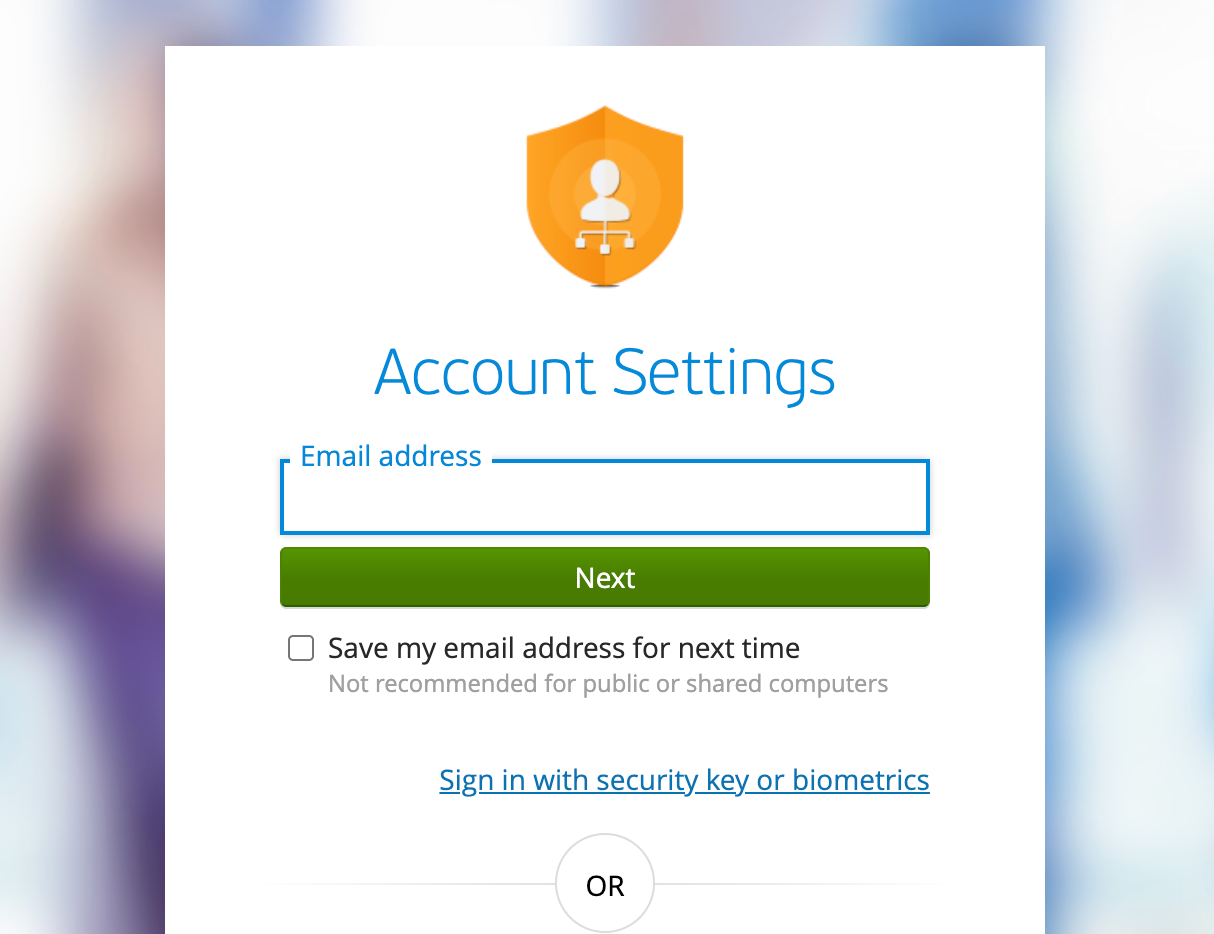
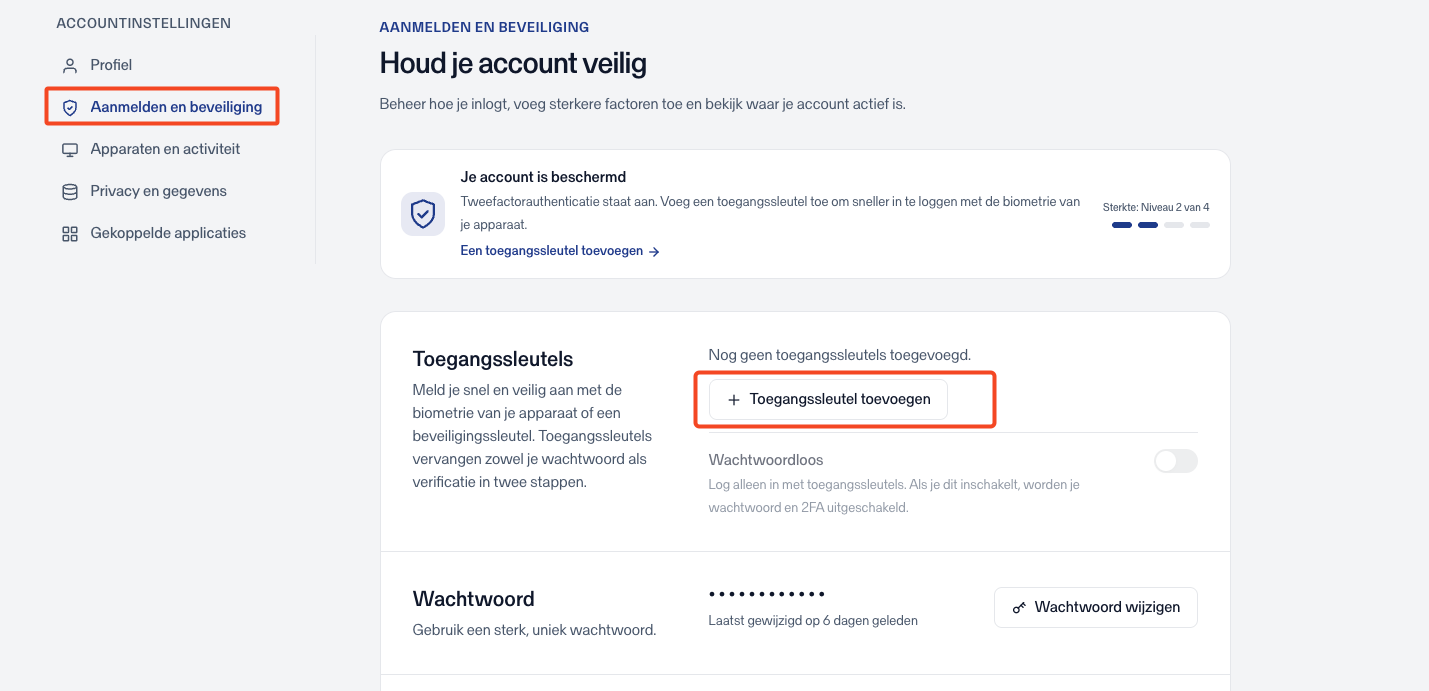
- Ga naar het onderdeel Aanmelden en beveiliging, klik op Toegangsleutel toevoegen en volg daarna de instructies om de wachtwoordsleutel van je computer te registreren (Windows Hello, Touch ID of pincode van het toestel).
- Ga terug naar het tabblad connect.getsilverfin.com. Als er opnieuw om je wachtwoord wordt gevraagd, klik dan op Terug om naar de vorige stap te gaan, waar de optie voor de wachtwoordsleutel staat.
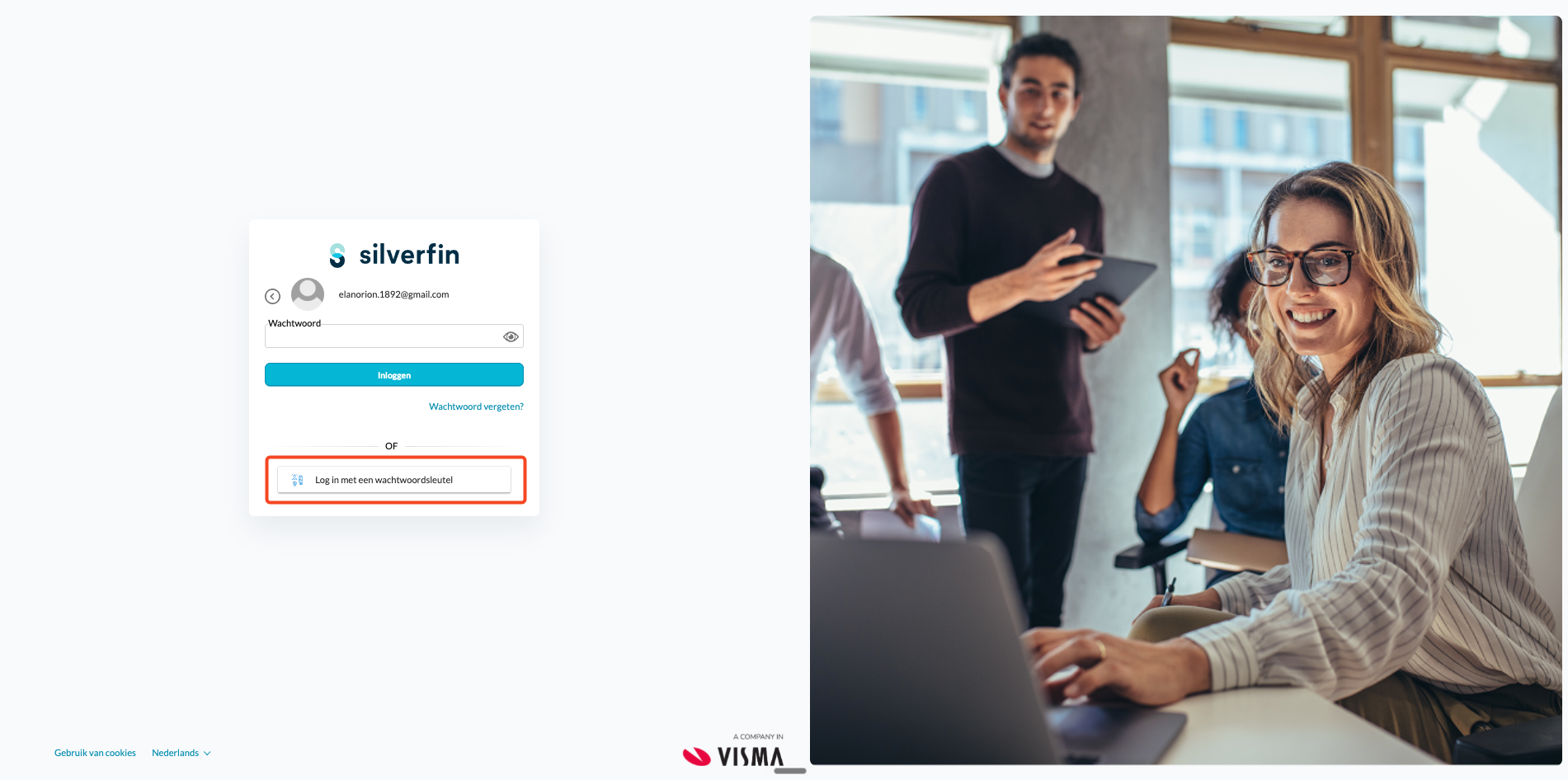
- Klik op Log in met wachtwoordsleutel en gebruik de wachtwoordsleutel die je zonet hebt geregistreerd.
Na deze eenmalige instelling kan je je aanmelden met alleen de wachtwoordsleutel — er is geen smartphone nodig.
Meer over wachtwoordsleutels lees je in Hoe stel ik een wachtwoordsleutel in om aan te melden bij Silverfin? (Visma Connect) en Hoe beheer ik mijn account met Visma Connect (e-mailadres, passkeys & wachtwoord)?.
Optie 3 — Een wachtwoordmanager gebruiken
Een wachtwoordmanager zoals 1Password kan je 2FA-codes voor je genereren, dus ook hier is geen telefoon nodig. Als je er al een gebruikt, is dit de snelste optie.
Zorg ervoor dat het account van je wachtwoordmanager zelf goed beveiligd is (een sterk hoofdwachtwoord en een eigen 2FA), want daar zit nu je tweede factor in.
Hoe je de code invoert bij het aanmelden, lees je in Hoe log ik in op Silverfin zodra 2FA is ingesteld? (Visma Connect).
Hulp nodig?
Als geen van deze opties voor jou werkt, neem dan contact op met je gebruikelijke Silverfin-supportcontact. We helpen je graag om de beste manier van aanmelden te vinden.